zoomには画面共有といって、文字通り「自分のデバイス(パソコンやスマホなど)の画面を他の参加者と共有する」機能があります。
使い方次第でミーティングをさらに有意義にできますので、ぜひご活用ください。
画面共有が役に立つ場面
画面共有は日曜学校やEnglish Connect、評議会などの場面で役に立ちます
- 日曜学校で聖句を画面共有して一緒に読む
- English Connectで例文を表示する
- 評議会でアジェンダを表示する
- etc…
お互い顔を見るだけのZOOMだと言葉でしかやり取りができませんが、画面共有を活用することで視覚的にも理解しやすくなります
画面共有の特徴
よくクラスの教師や指導者から「画面を共有しながら参加者の顔が見えない」という声を聞きます。
zoomの仕様上、スマホ・タブレットでは画面共有の間他の参加者の顔を見ることはできません
パソコンのみ、画面共有をしながら参加者を見ることができます
パソコンを持っていないけど画面共有をしながら相手の顔を見たい
少し手間になりますが、1つだけスマホ・タブレットのみで画面共有をしながら相手の顔を見る方法があります
- スマホもしくはタブレットを2台用意する
- 1台は画面共有用に使い、もう1台で参加者を見る
2つのデバイスが必要になりますが、ご自宅にタブレットがある、もしくは家族のスマホや使っていないスマホがある場合はこの方法を取れます。
ご自宅にwi-fi環境があれば契約していない(SIMカードが入っていない)スマホやタブレットでもzoomを使えます
ただしこのときに気をつけたいのが、2台同時にzoomに入っていると音がエコーしてうるさくなります。
必ず片方のスマホ・タブレットの「オーディオをオフにしてミュートをオンにする」必要があります(オーディオもミュートも赤い斜線が入っている状態)
ややこしいのでこの説明を聞いてうんざりした方はぜひパソコンを活用してください。
画面共有の操作方法
パソコンとスマホ・タブレットで少しだけ画面共有の仕様が違いますので、それぞれ分けて画面共有の操作方法を説明します。
スマホの場合
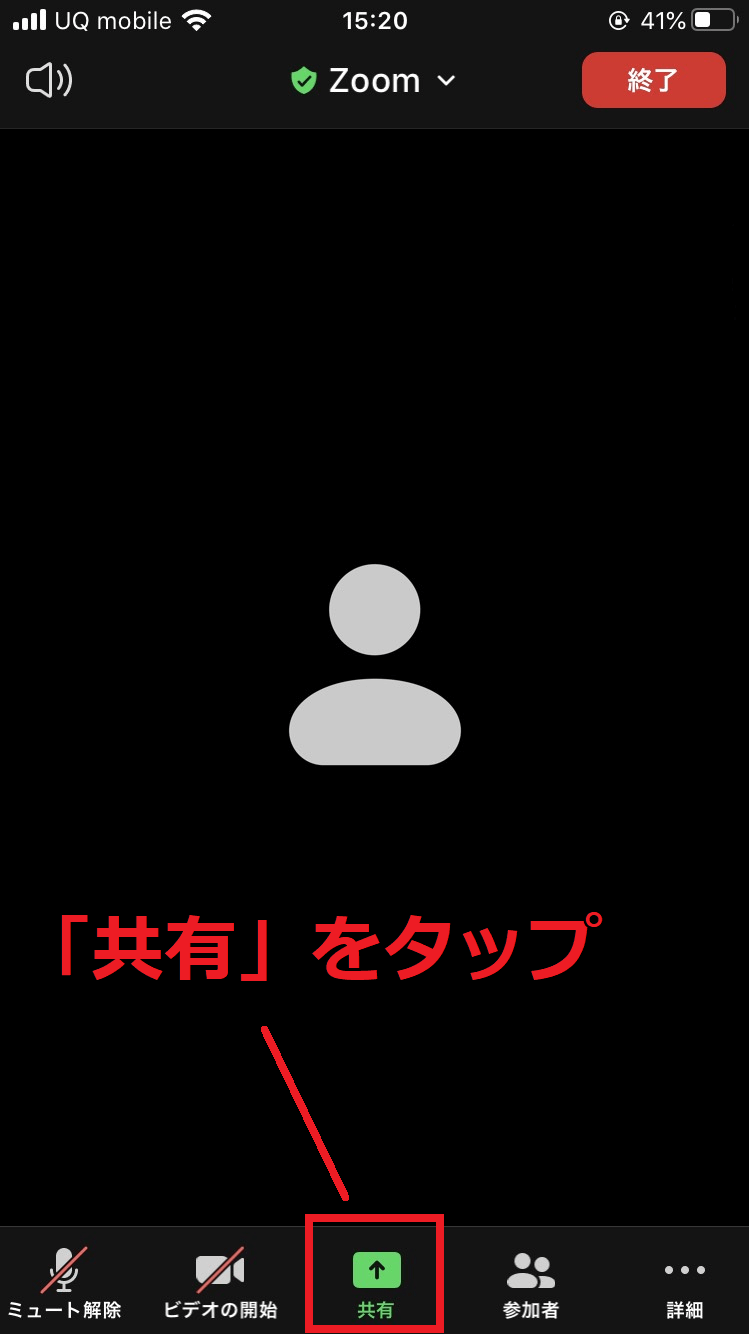
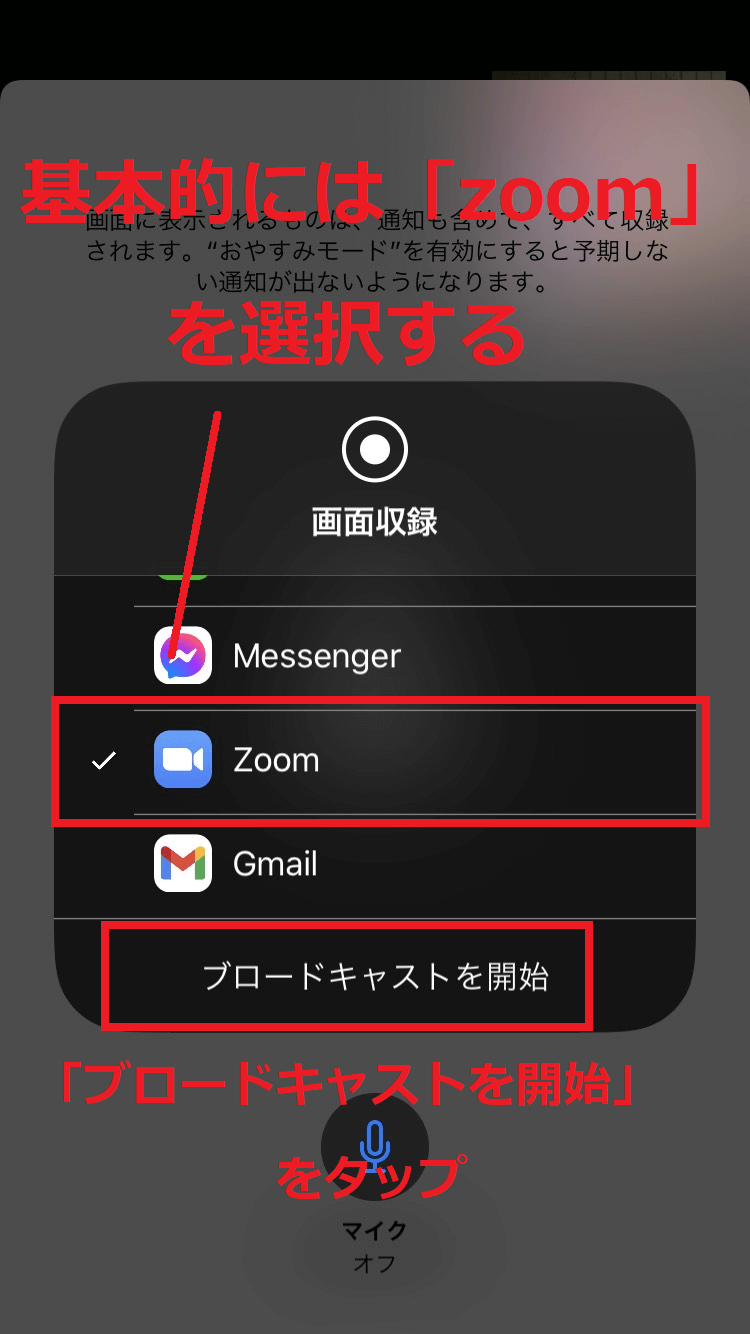
これで自分のスマホの画面を参加者全員に共有できます。この状態で共有したい資料や写真を開いて進めていく形になります
画面共有を終了したいときは
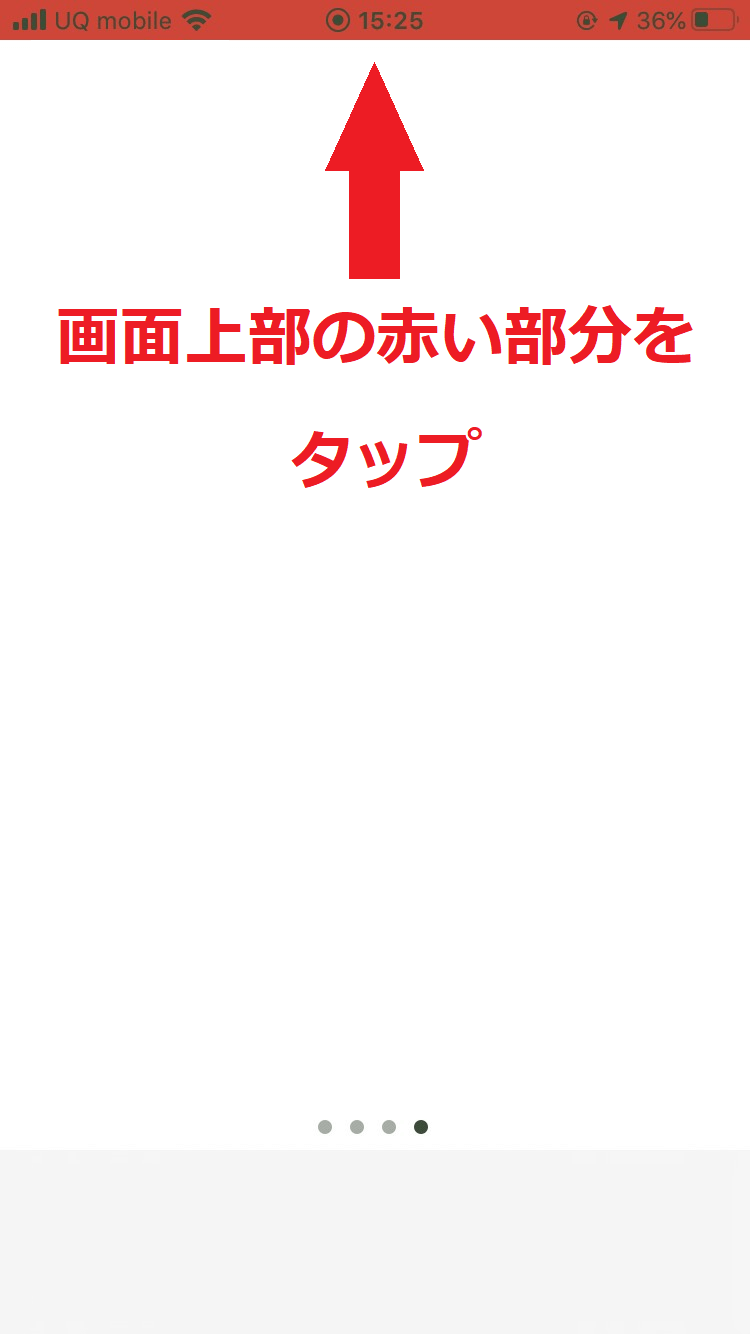
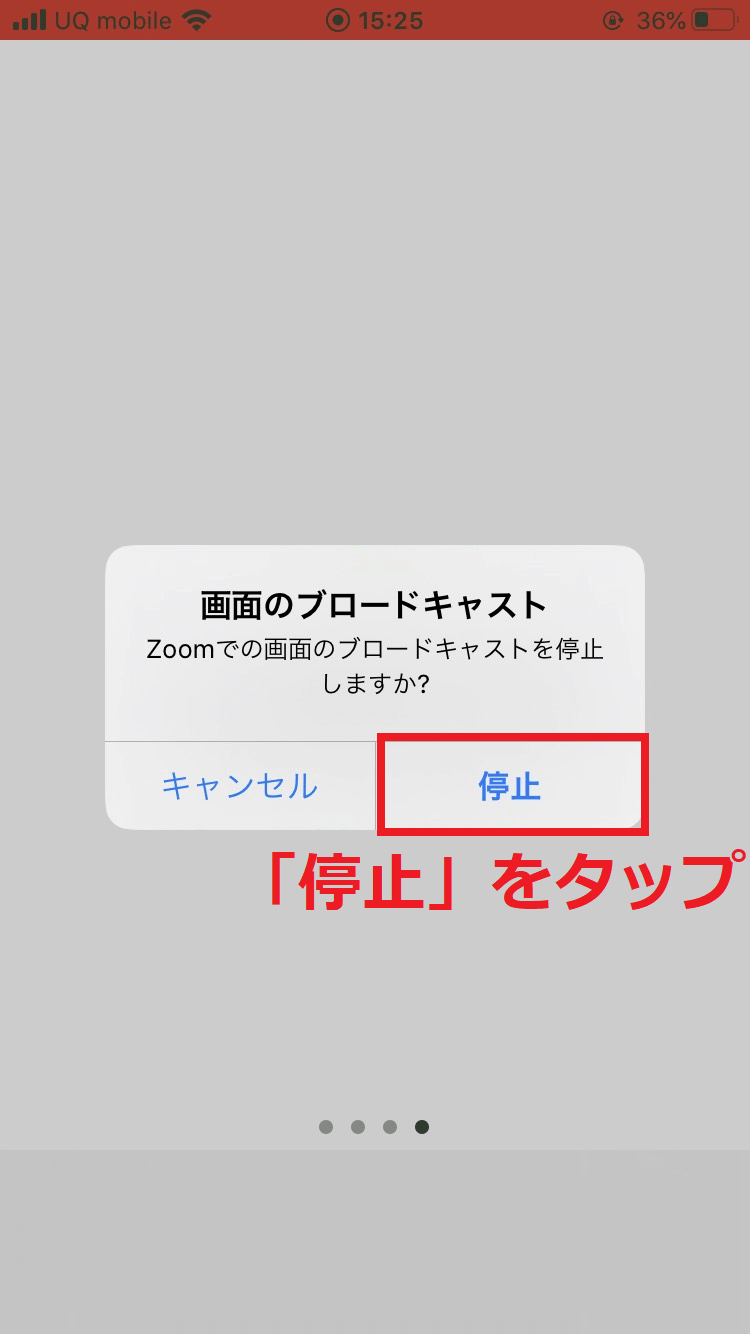
これで画面共有を終了できます。タブレットもほとんど同じ操作方法です。
パソコンの場合
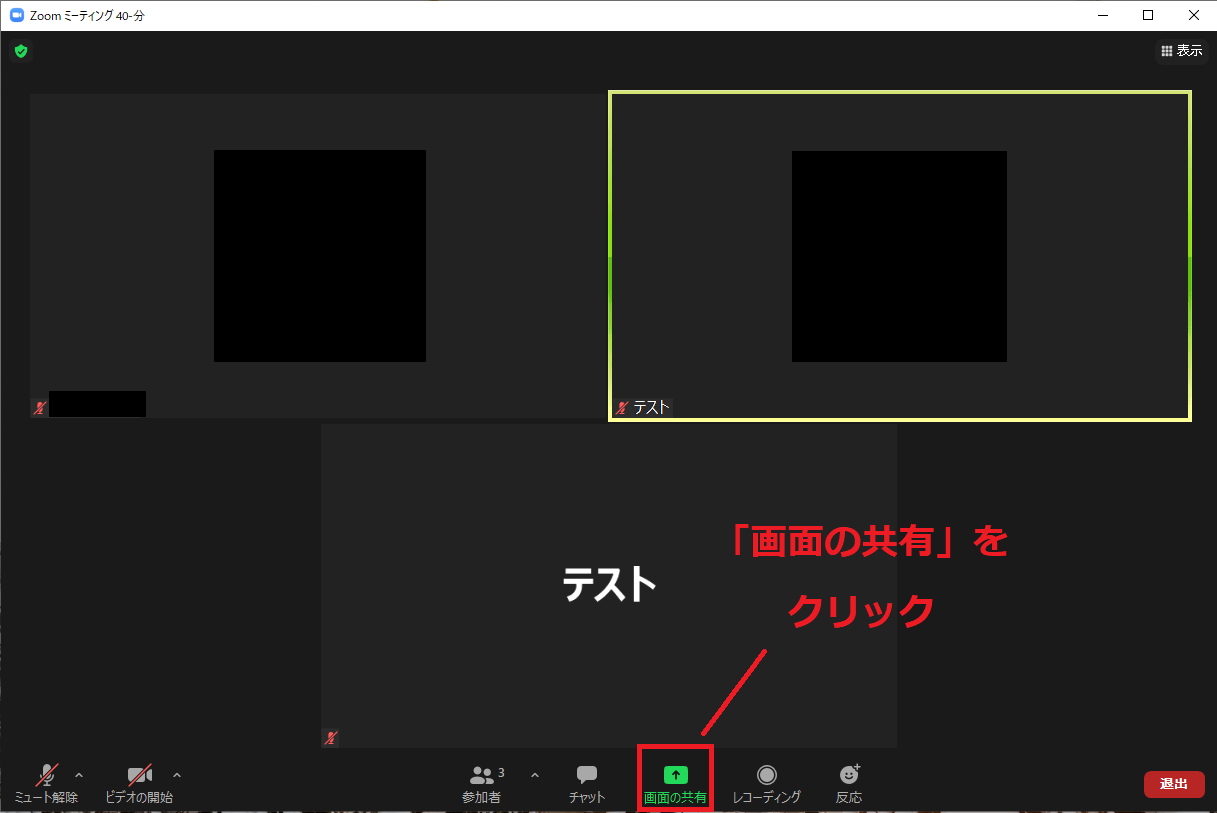
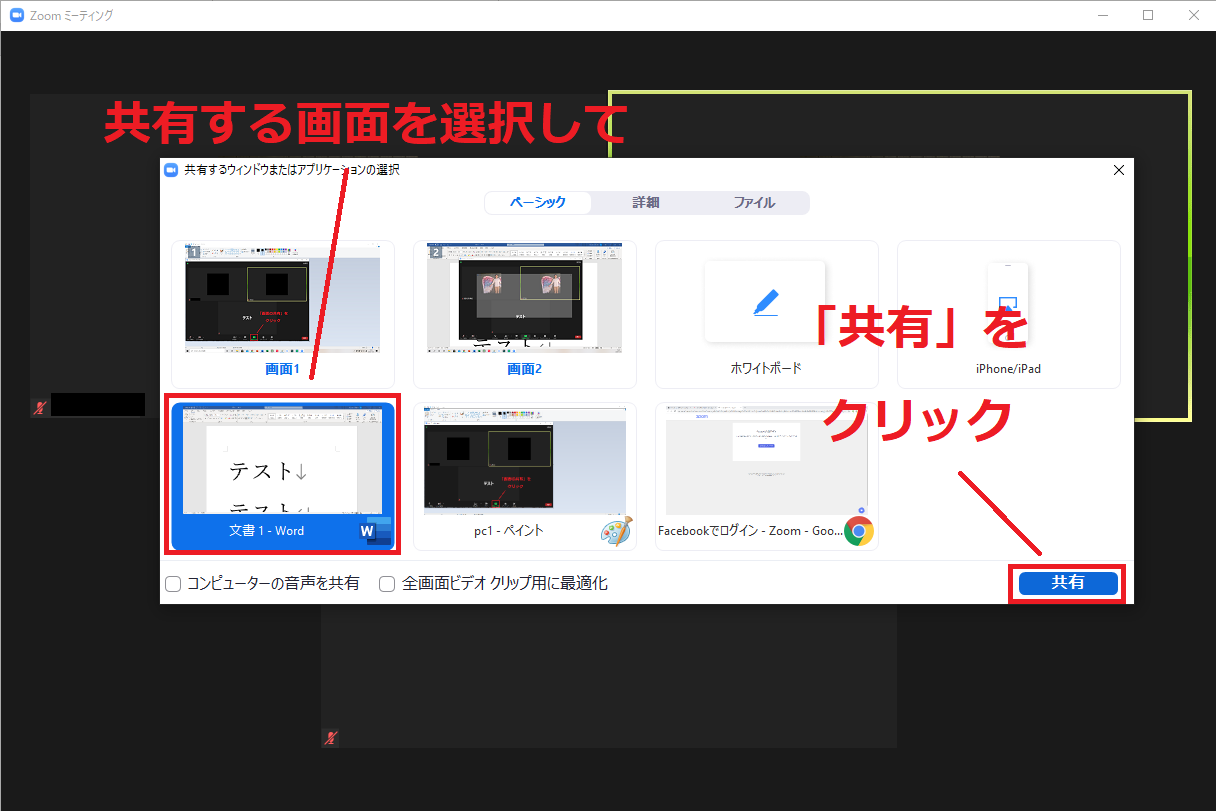
これで画面の共有が開始されます。
パソコンの場合、画面そのものを共有するか、特定のファイルを共有するか選ぶことができます(スマホでも出来ることは出来るんですが、ややこしいので詳しくない方はできないと思ってください)。
- 特定のファイルを参加者に見せながら自分は他の画面も開きたいときは「特定のファイルを共有する」
- いろんなファイルやウェブページを切り替えながら画面共有したいときは「画面そのものを共有する」
このように使い分けると便利です。
余談ですが幹部書記の私の場合、評議会でアジェンダを画面共有しながらスケジュールを確認したり手引きを開いたり他の方と連絡を取る必要があることが多いため、アジェンダ(Wordのファイル)だけを共有して作業をしています。
画面の共有を停止するときは
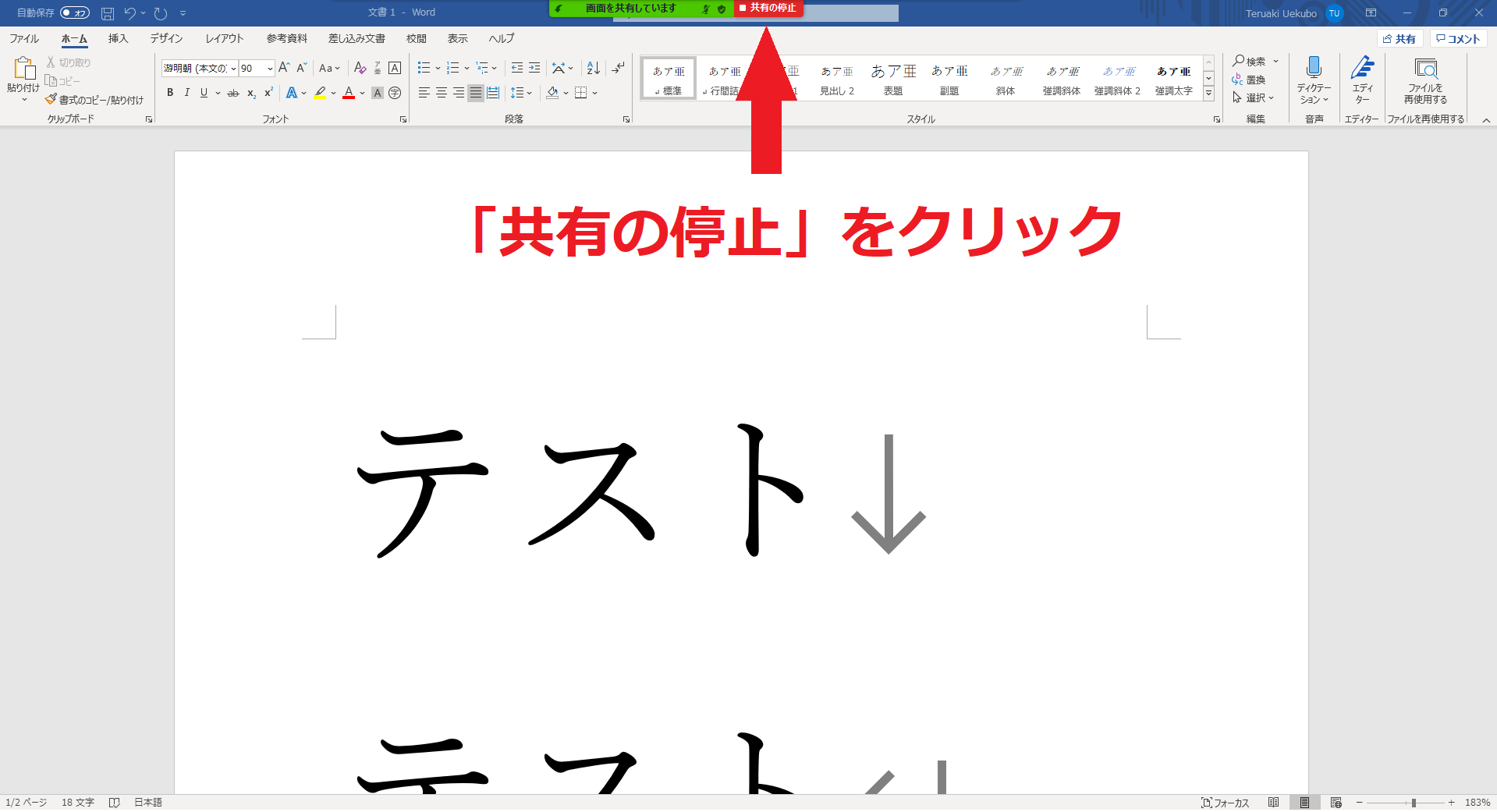
これで画面共有が終了します。
画面共有しながら参加者の顔も見たいとき:パソコンのみ
最後に何かしらのクラスなどを持たれるときに需要のある「画面共有をしながら参加者の顔を見る方法」を説明します。
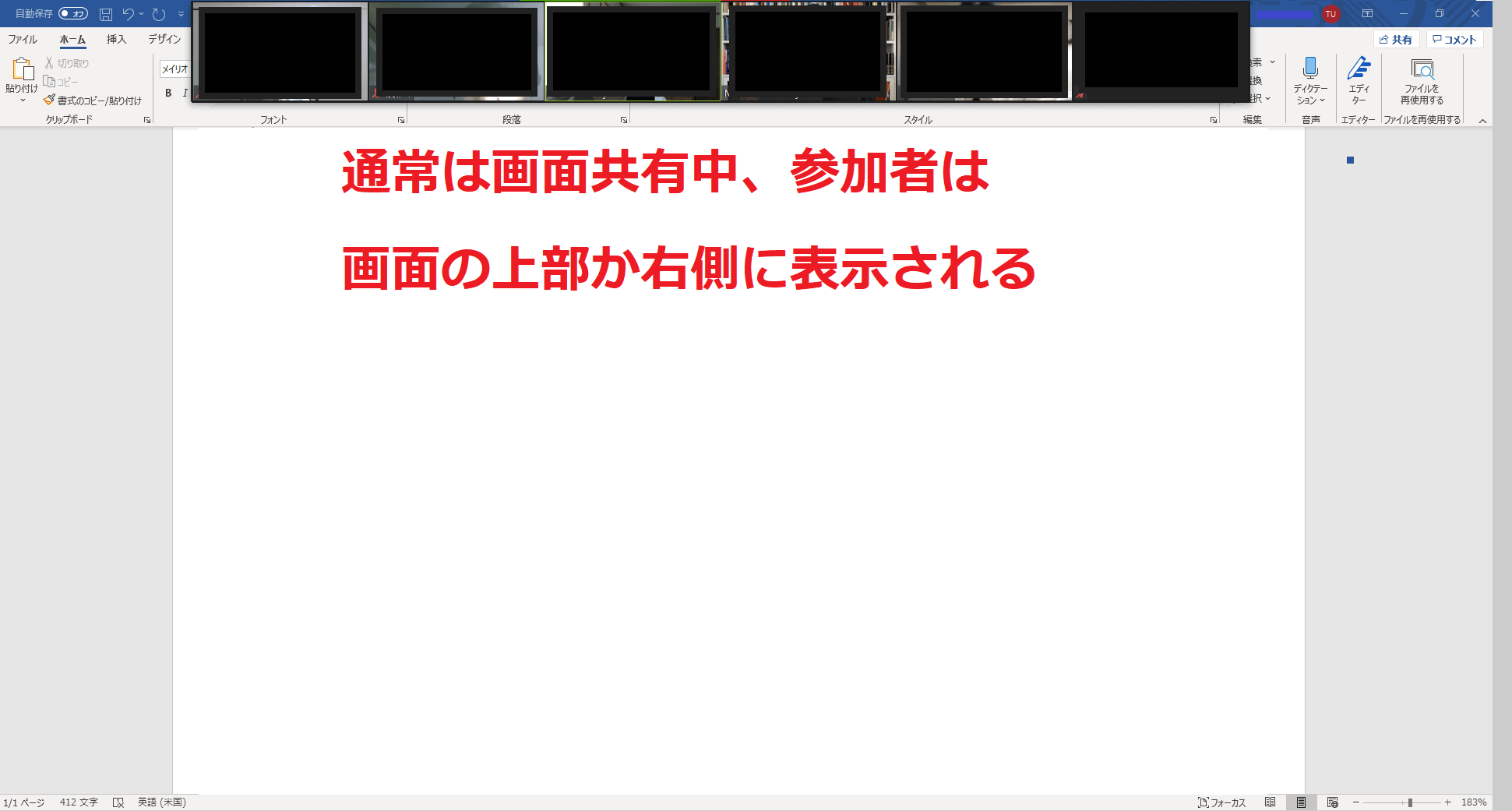
パソコンの場合、何もしていなければ画面共有をしているときは上部か右部分に参加者の顔が表示されます。
参加者全員を見れるようにするためには
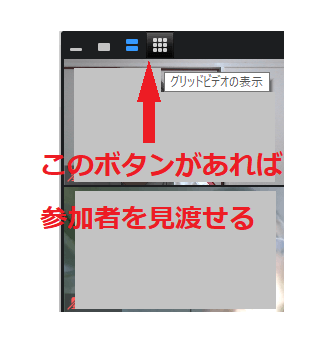
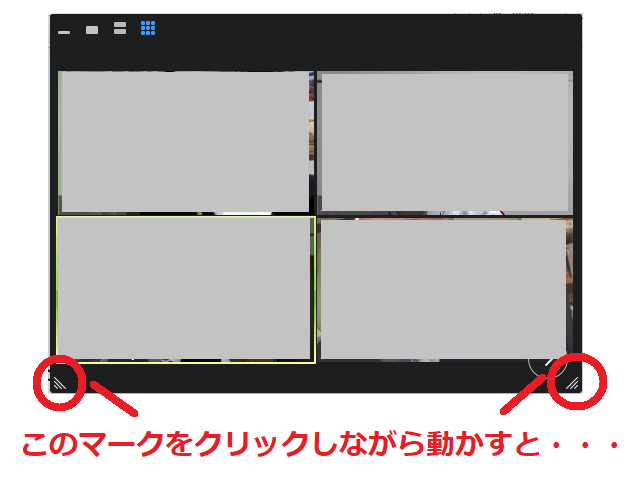
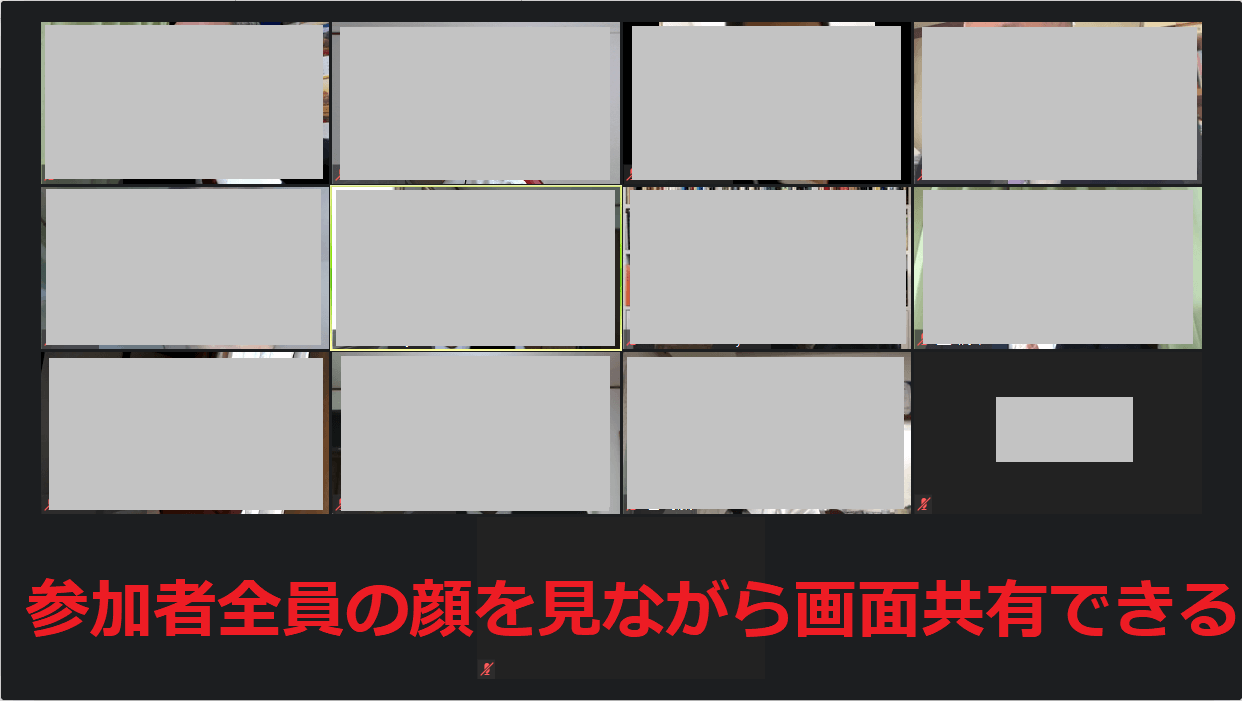
この参加者を多く表示する方法(グリッドビデオの表示)は参加者が6人以上のときしか使えません。最大で49人まで同時に映せます。