zoomではミーティング中にさらにいくつかのグループに分けて話し合いが持てるように「ブレイクアウトセッション」という機能があります。
この機能を使うことでオンラインである程度の人数が集まってコミュニケーションを取るときに難しくなりがちな「活発な意見の出し合い」が効率的に行えます。
操作方法と実際に活用する際の効率的な使い方を説明します。
ブレイクアウトセッションを使う場面
ブレイクアウトセッションは次のような場面で役に立ちます
- 日曜学校でペア・グループを作って話し合ってもらう
- ステーク指導者会でユニットごとに分かれて話し合ってもらう
- English Connectで何人からのグループに分けて練習してもらう
- etc…
後で詳しく説明しますが分け方も
- グループの数と何人ずつにするかだけ決めてランダムに振り分ける
- グループの数とどこに誰が入るかを手動で選択する
- グループの数だけ決めて後は参加者にどこに入るか決めてもらう
という風にいろんな方法が用意されています。
ブレイクアウトセッションが使えるのはホストのみ
zoomにはホストの一部の権限を他の人に与えることで役割分担をしやすくなる「共同ホスト」という機能がありますが、ブレイクアウトセッションはホストのみ行う権限を持っています。
もしもホストが他の人にブレイクアウトセッションを頼む場合は、その人をホストに設定する必要があります。
ブレイクアウトセッションの操作方法
これからブレイクアウトセッションの操作方法をセッションの分け方に応じて説明していきます。
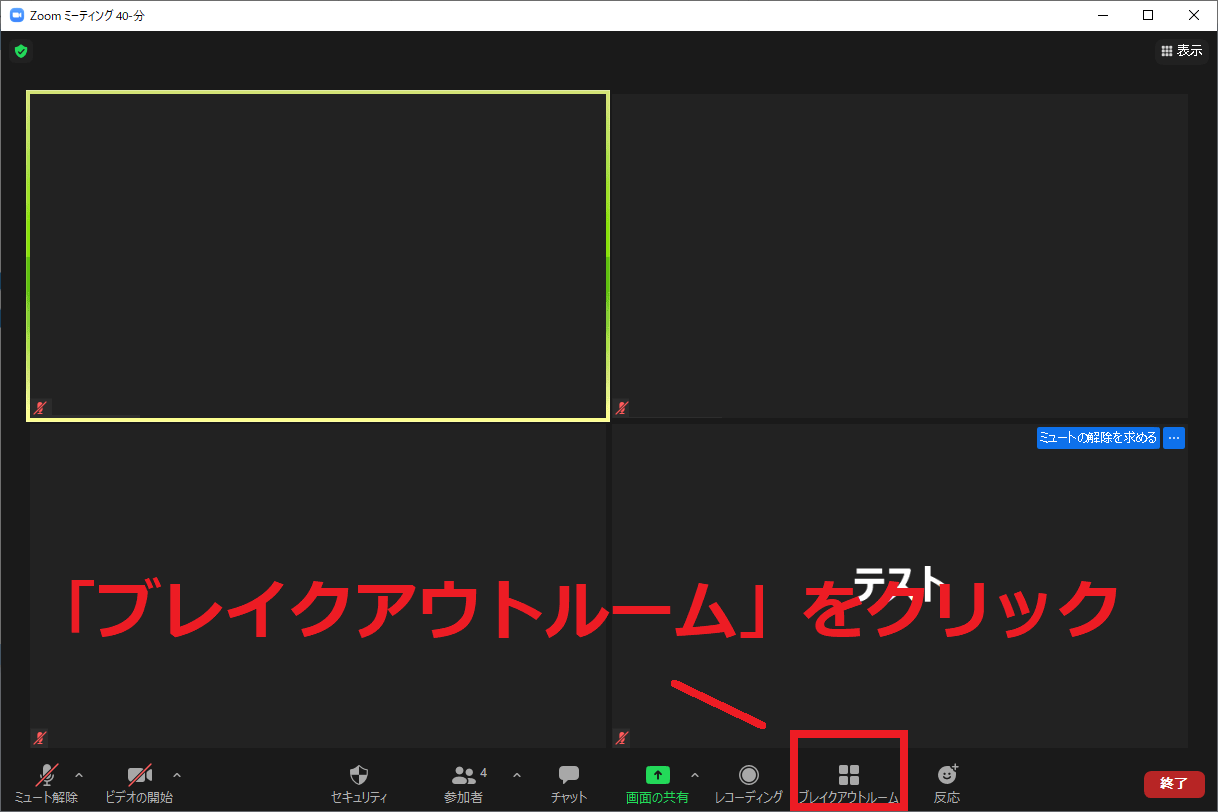
ブレイクアウトセッションは画面下の「ブレイクアウトルーム」をクリックして始めます。
これからの説明はこのボタンを押した後として図解付きで説明していきます。
ランダムに分ける方法
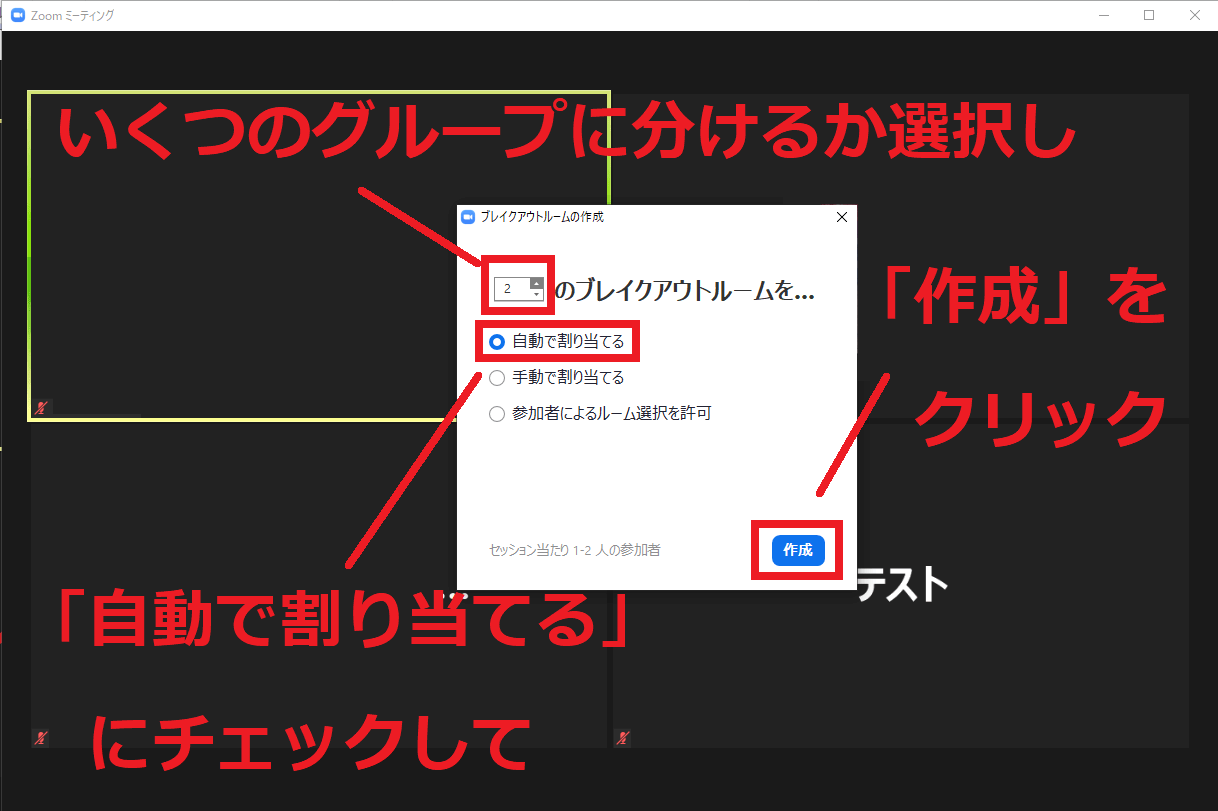
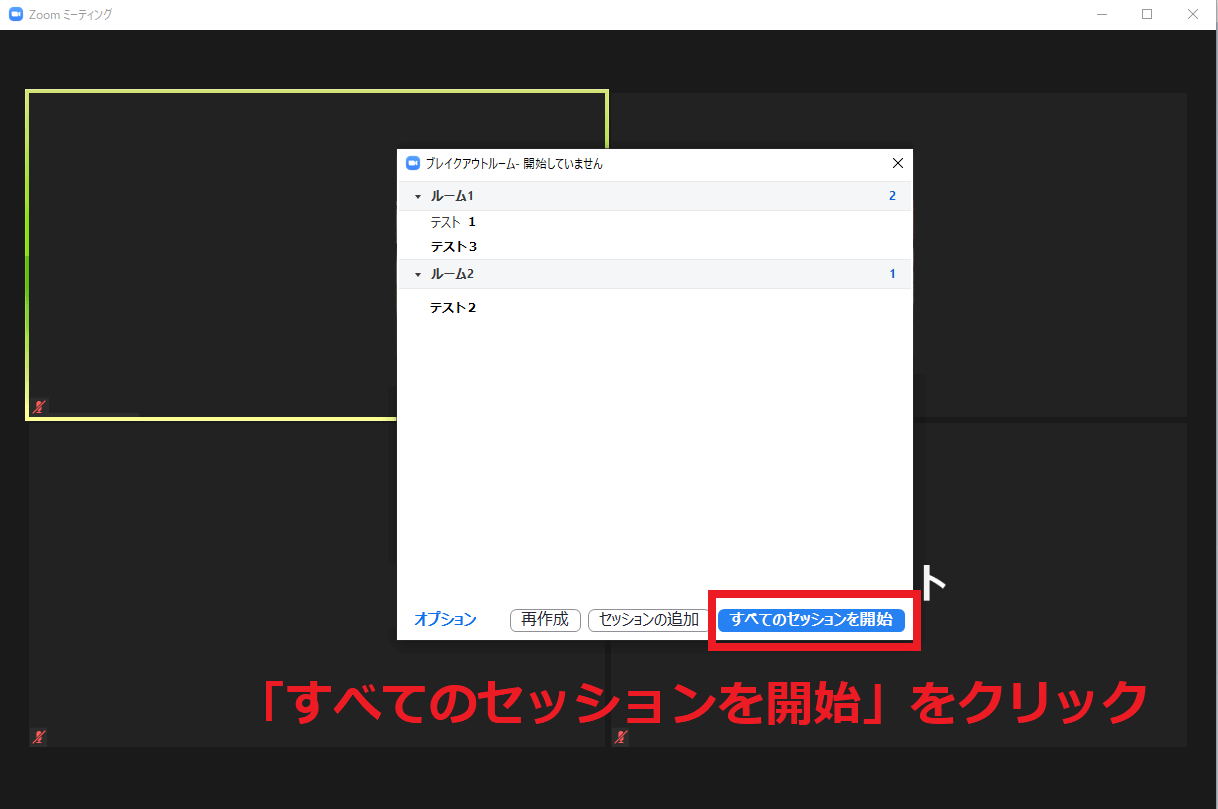
- ランダムに2人1組に分けたい
- 均等な人数でグループ分けできればそれでいい
このような時は「自動で割り当てる」を使います
手動で割り振る方法
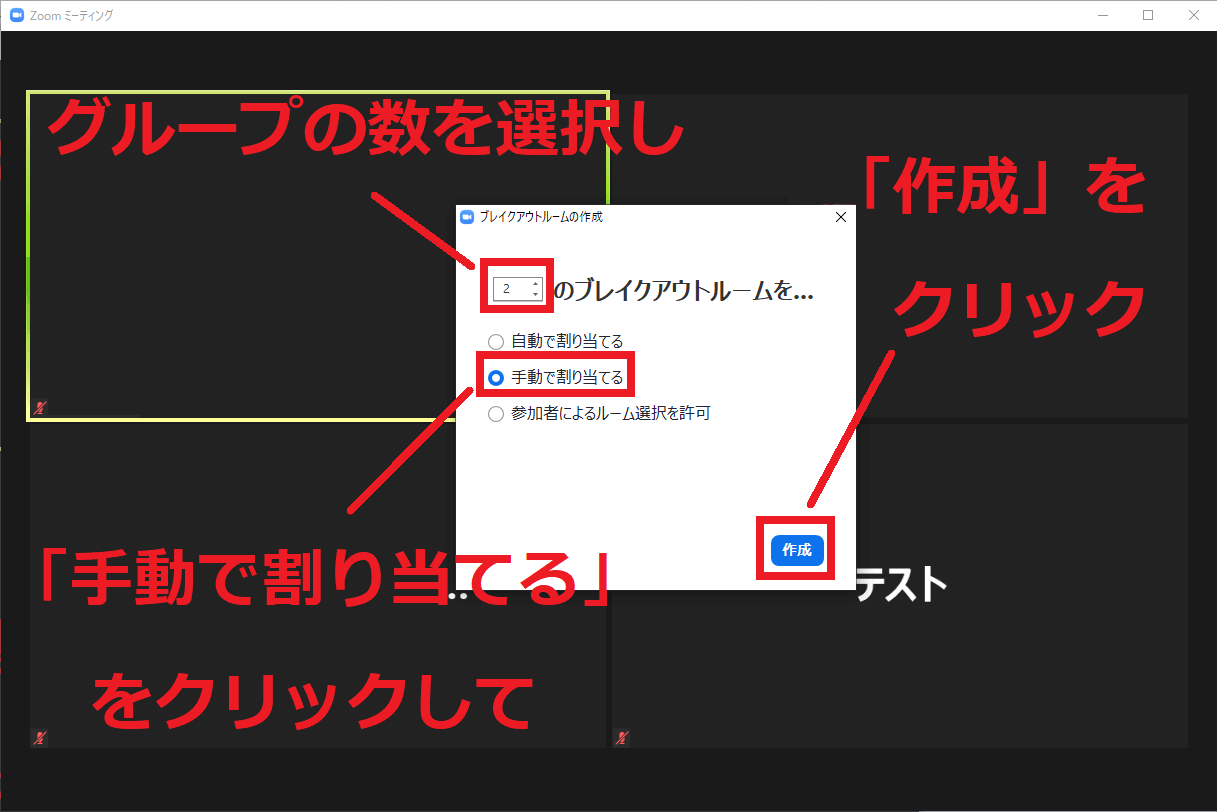
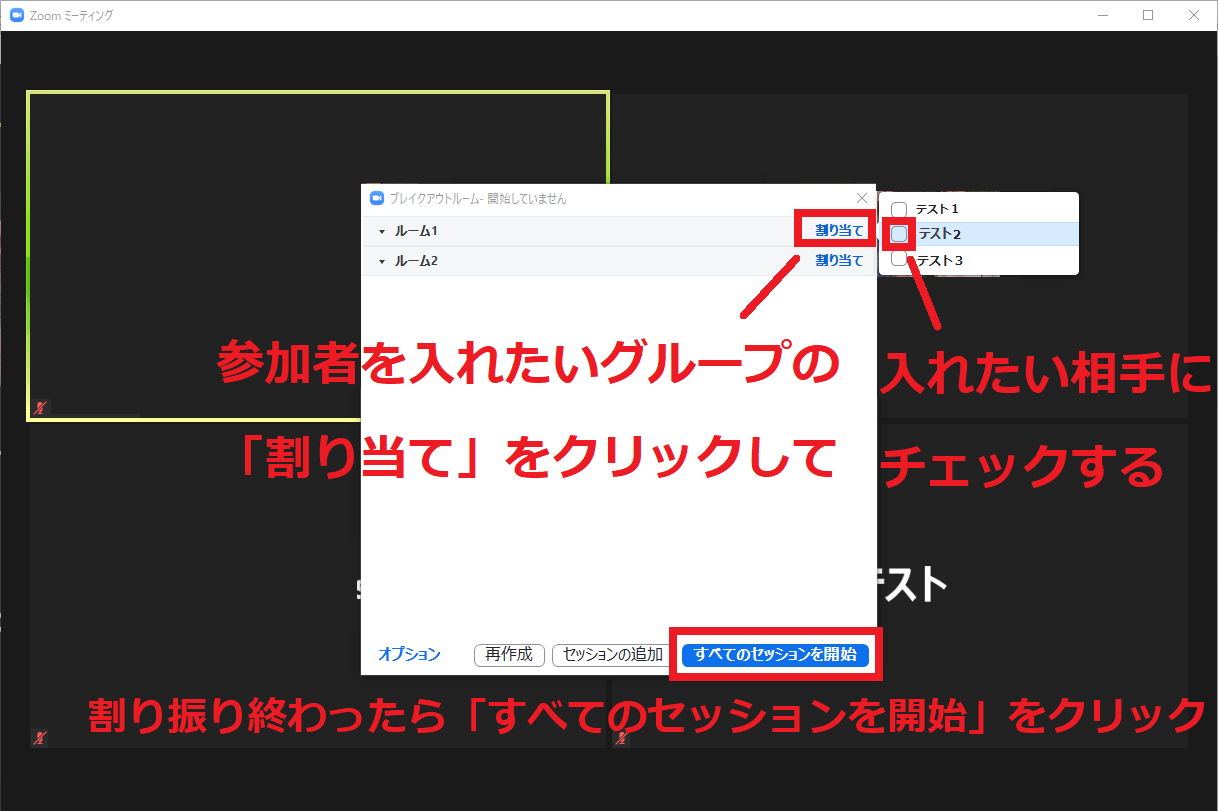
前もってホストが決めた組み合わせでブレイクアウトしたい場合は「手動で割り当てる」を使います。
参加者に任意で分かれてもらう方法
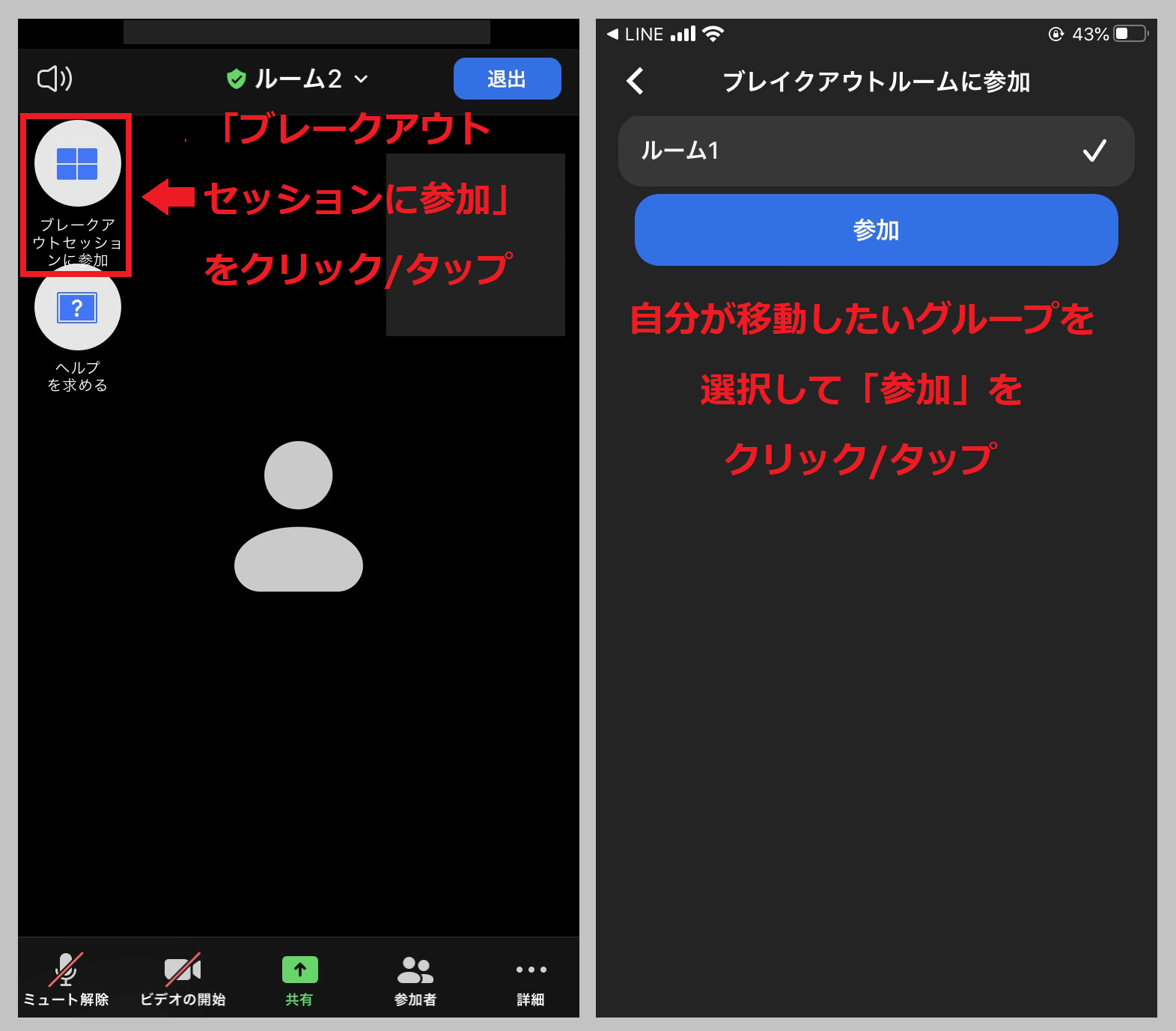
特に参加者の人数が多い場合、参加者がどのグループに入ればいいか簡単に分かる場合は「参加者によるルーム選択を許可」を使います。
- ステークの集会でユニットごとに分かれてもらう
- ワード・支部の日曜学校で家族単位に分かれてもらう
- セミナリー関係の活動で教師と生徒に分かれる
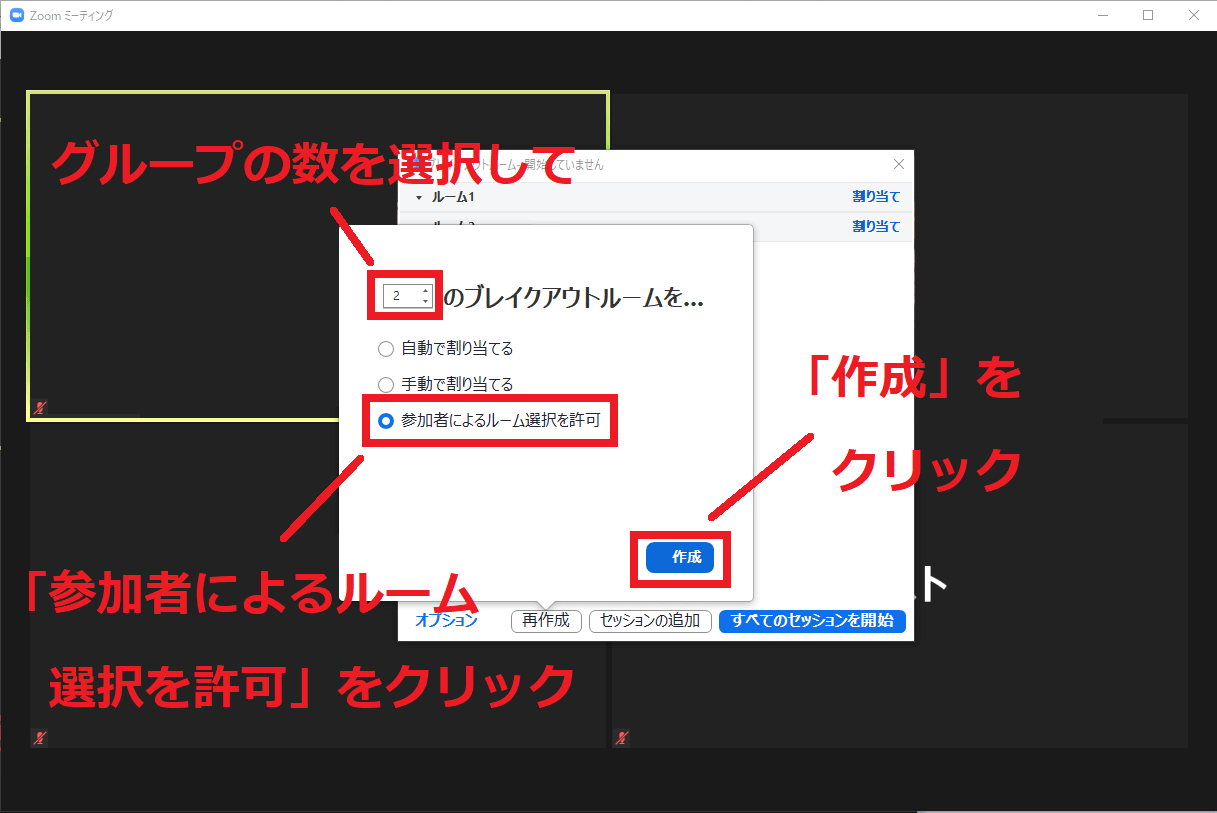
後から参加者に任意でグループを移動してもらうので、ひとまず全員一番上のグループにチェックして入れてしまいましょう。
面倒ですがブレイクアウトセッションを開始するためにこの操作が必要になります。
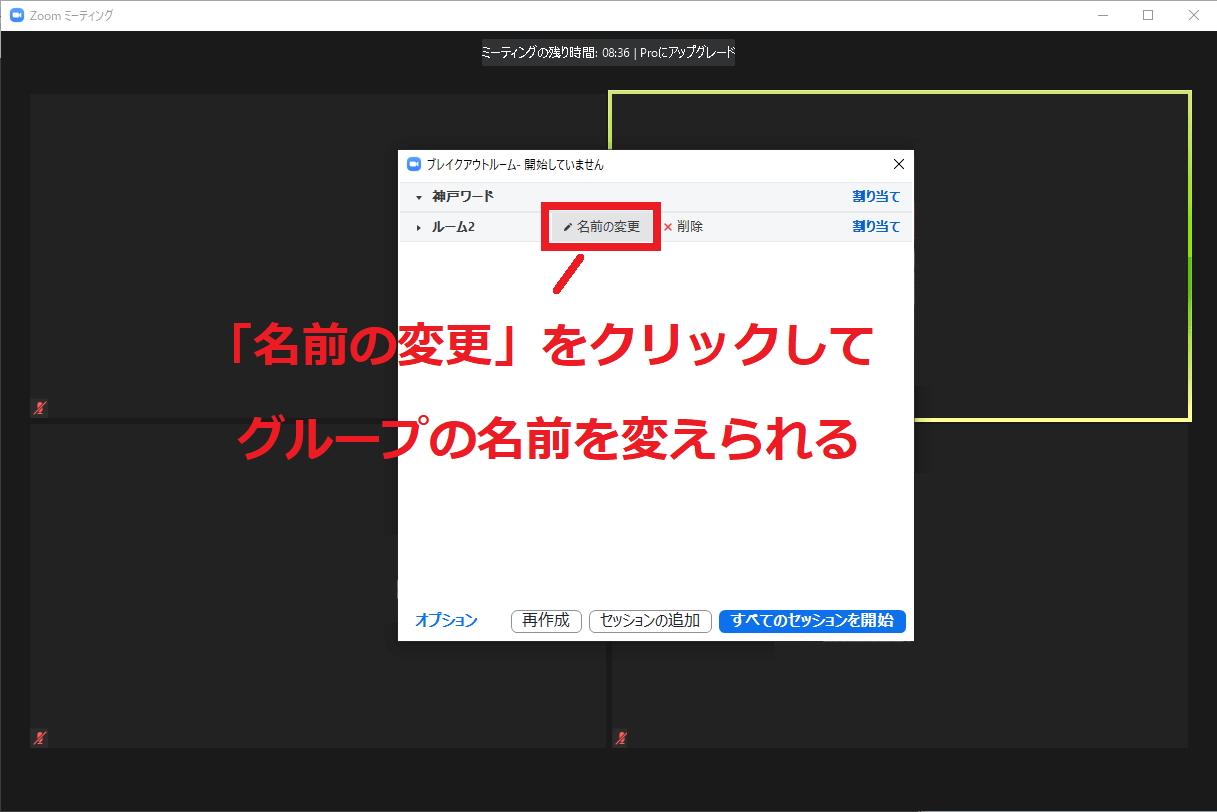
グループ名の変え方
ブレイクアウトするときにホストが振り分けやすいよう、また参加者が任意で移動する場合すぐにどこへ移動すればよいか分かるようにグループ名を変えておくと便利です。
操作方法は
ブレイクアウトセッションの終了方法
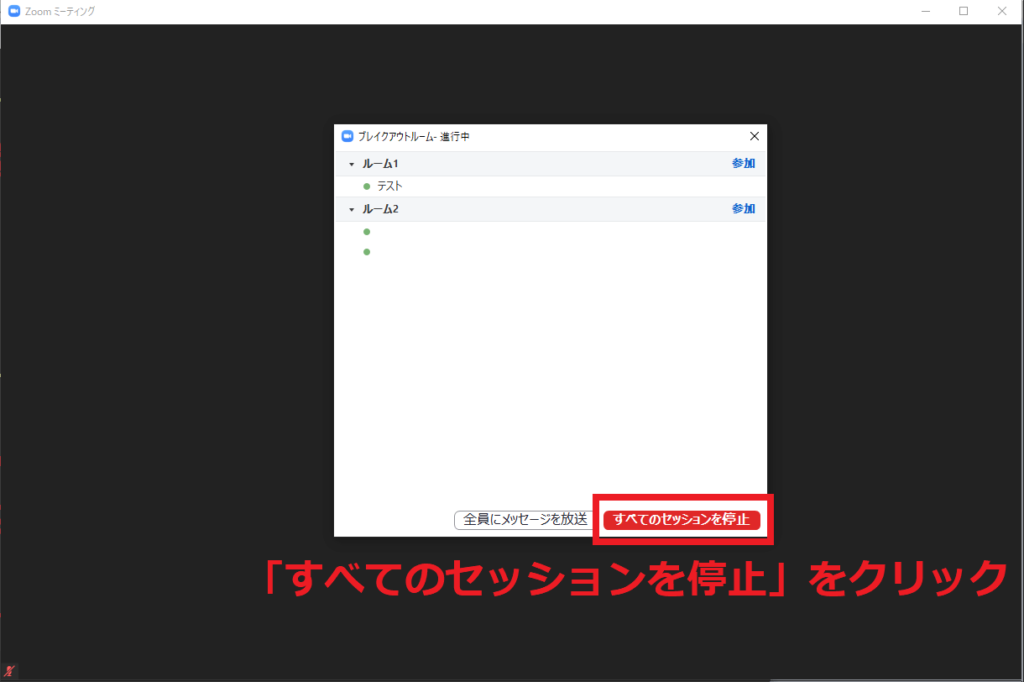
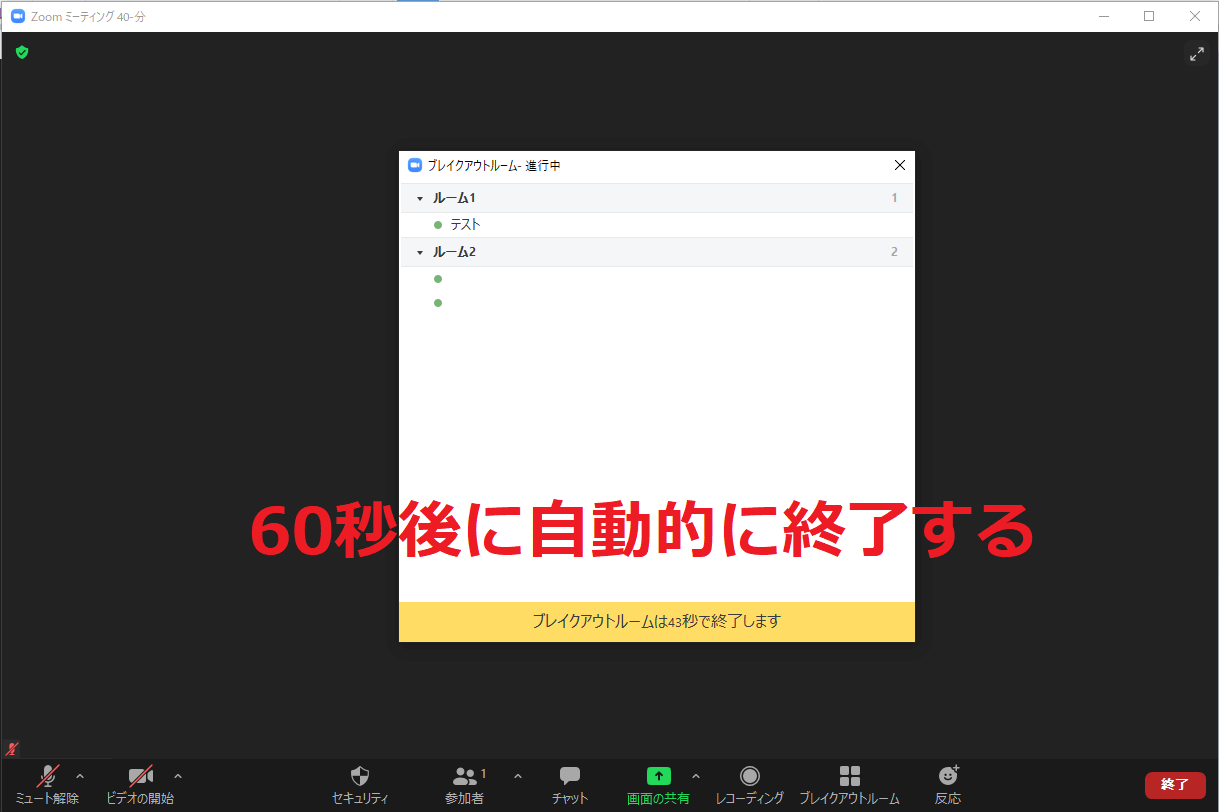
ブレイクアウトセッションは参加者が任意のタイミングで自分で戻ってくることも可能ですが、基本的にはホストが終了のタイミングを決めます。
ブレイクアウトセッションを効果的に使う方法
これまでの説明を読んで分かるように、ブレイクアウトセッションは便利ですが参加者の振り分けがそこそこ手間になります。
ホスト(クラスの教師や司会進行役)が全部操作すると話を進めにくかったり、時間を無駄にとってしまうこともあります。
このような場合は誰か1人をブレイクアウトの担当として役割分担し、その人をホストに設定して操作してもらうとよいでしょう。