
オンラインでの集会や活動が多く取り入れられるようになり、それに伴ってZOOMの利用頻度が増えてきました。
ユニットによってはZOOMの登録や使い方で難しさを感じておられる方も多いかと思います。
この記事では
- アプリのインストール方法
- ZOOMミーティングの入り方
- ミュートやビデオの操作方法
また、ZOOMを配信される方向けに
- ミーティングの開始方法
- 参加者のミュート操作方法
- ブレイクアウトセッションの仕方
- 画面の共有方法
- ホスト権限の共有・移行方法
など全般的な操作方法をまとめていますので、必要に応じてお役立てください。
アプリのインストール方法



ZOOMミーティングの入り方
ZOOMミーティングには
- ミーティングの招待リンク
- ミーティングのID(部屋番号のようなもの)
- ミーティングのパスコード(ドアロックのようなもの)
があります。招待リンクをタップ(クリック)、もしくはIDとパスコードを入力することでZOOMのミーティングに参加できます。
パスコードに関しては「パスコードを設定しない」ことも可能です。セキュリティの都合上使うことの方が多いですが、「今回はパスコードはありません」と連絡された際にはIDだけで大丈夫なのでご安心ください
招待リンクがある場合はそれをタップ(クリック)するだけでミーティングに参加できるので、招待リンクを使うことをオススメします。
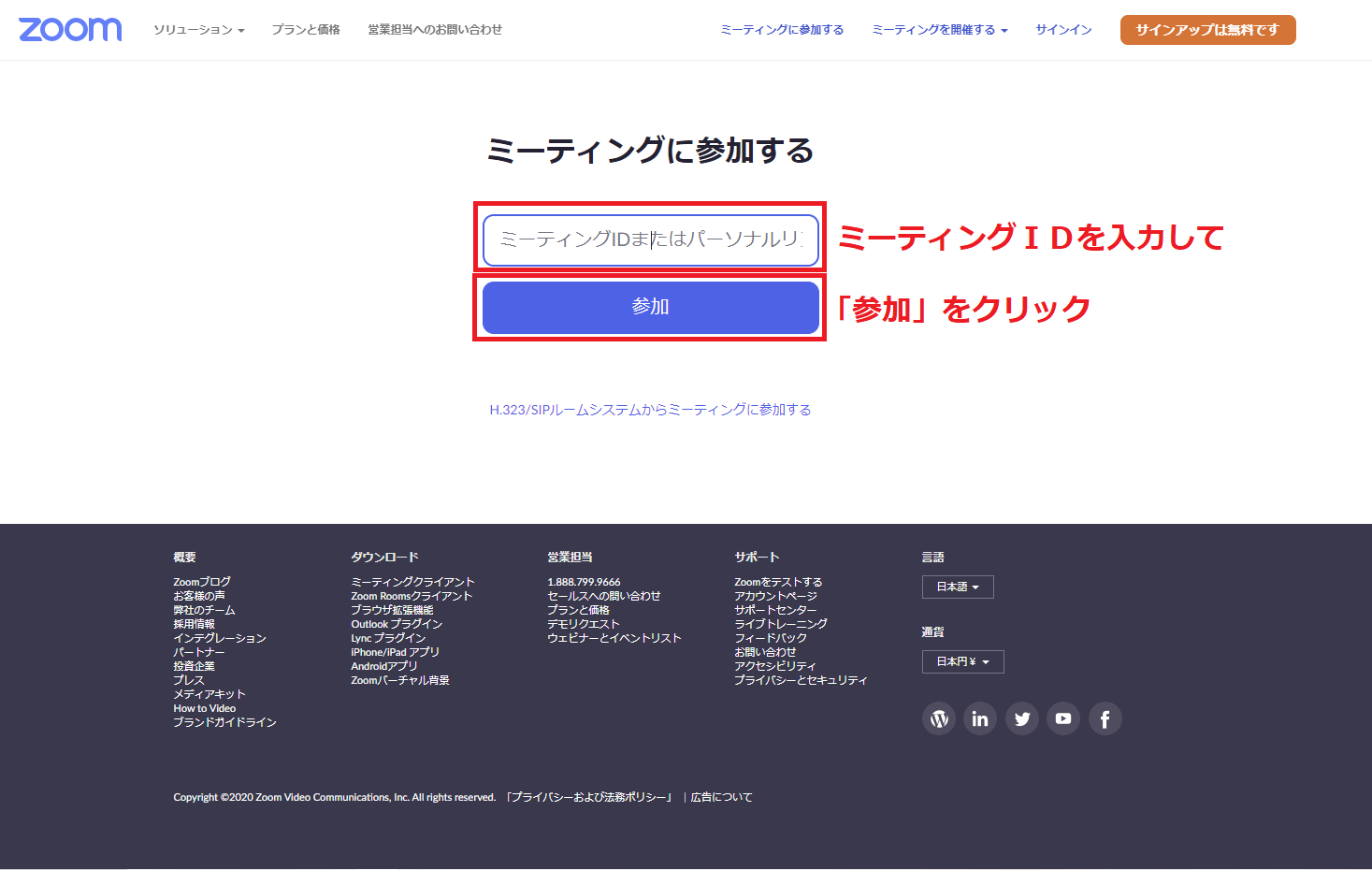
招待リンクが無い場合は「ZOOM ID」と「パスコード」を手入力して参加します。
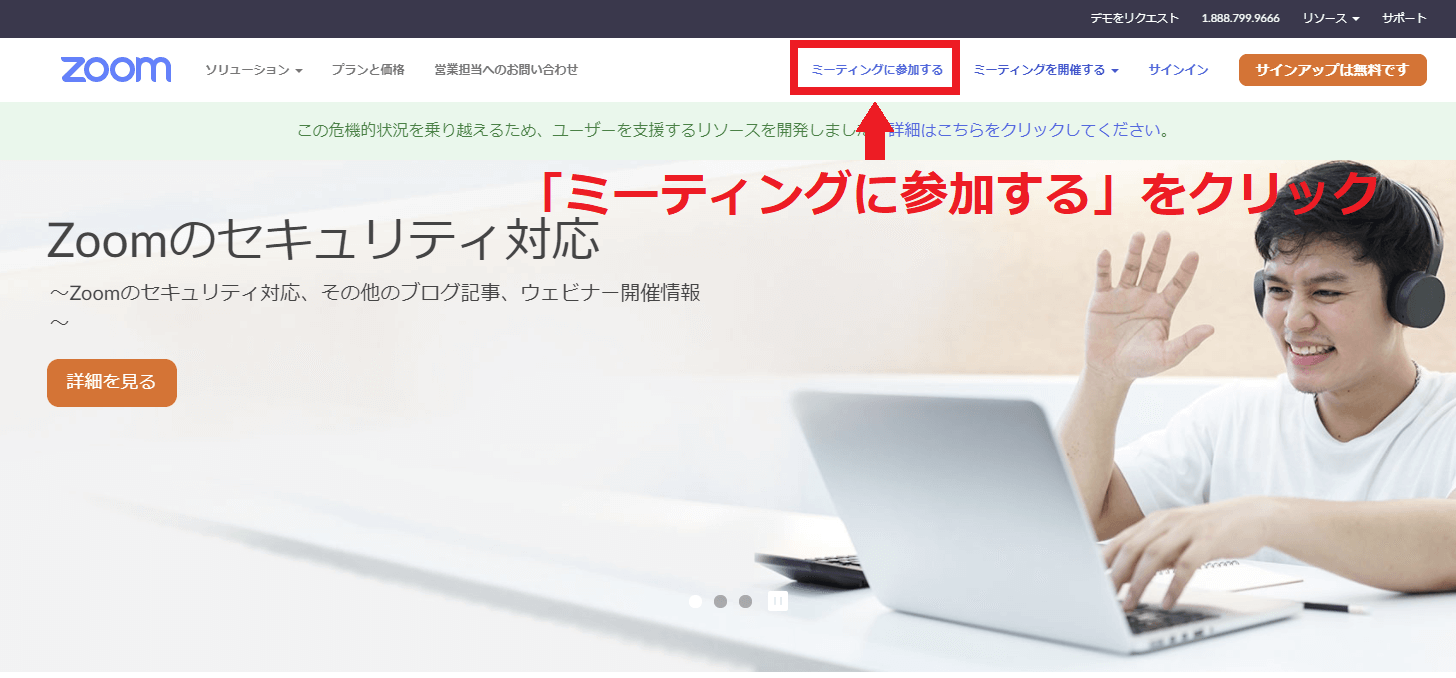
ZOOMミーティングに入る手順はスマホ・タブレット・PCとも変わりませんが、分かりやすいようデバイスに分けて手順を画像入りで説明します
例として、ミーティングを開くとこのように情報が表示されますが、今回の場合
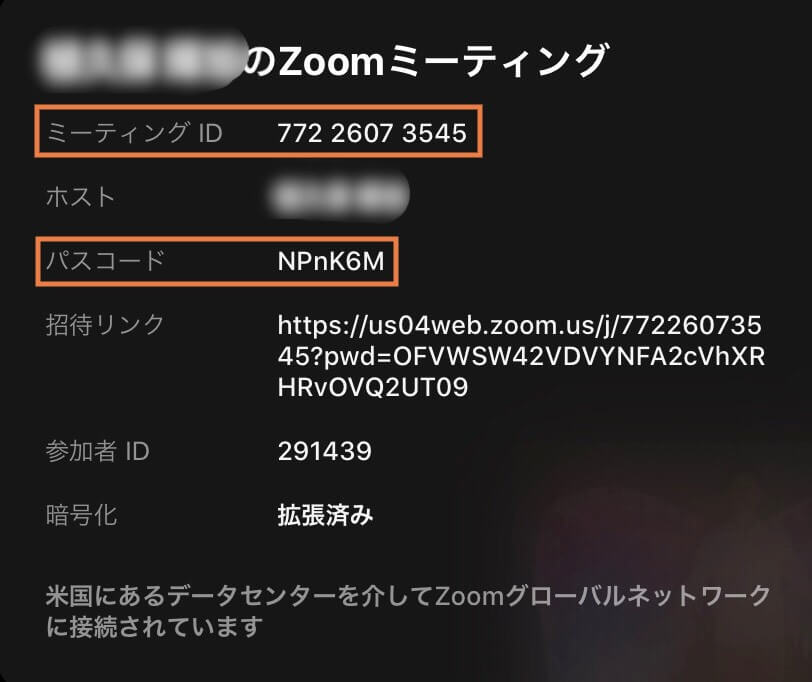
ZOOM ID:77226073545
パスコード:NPnK6M
となります。パスコードはローマ字の大文字小文字も正確に入力する必要がありますが、ステークなどのパスコードは入力しやすいものに変更していますのでご安心ください
スマホの場合(タブレットも同様)
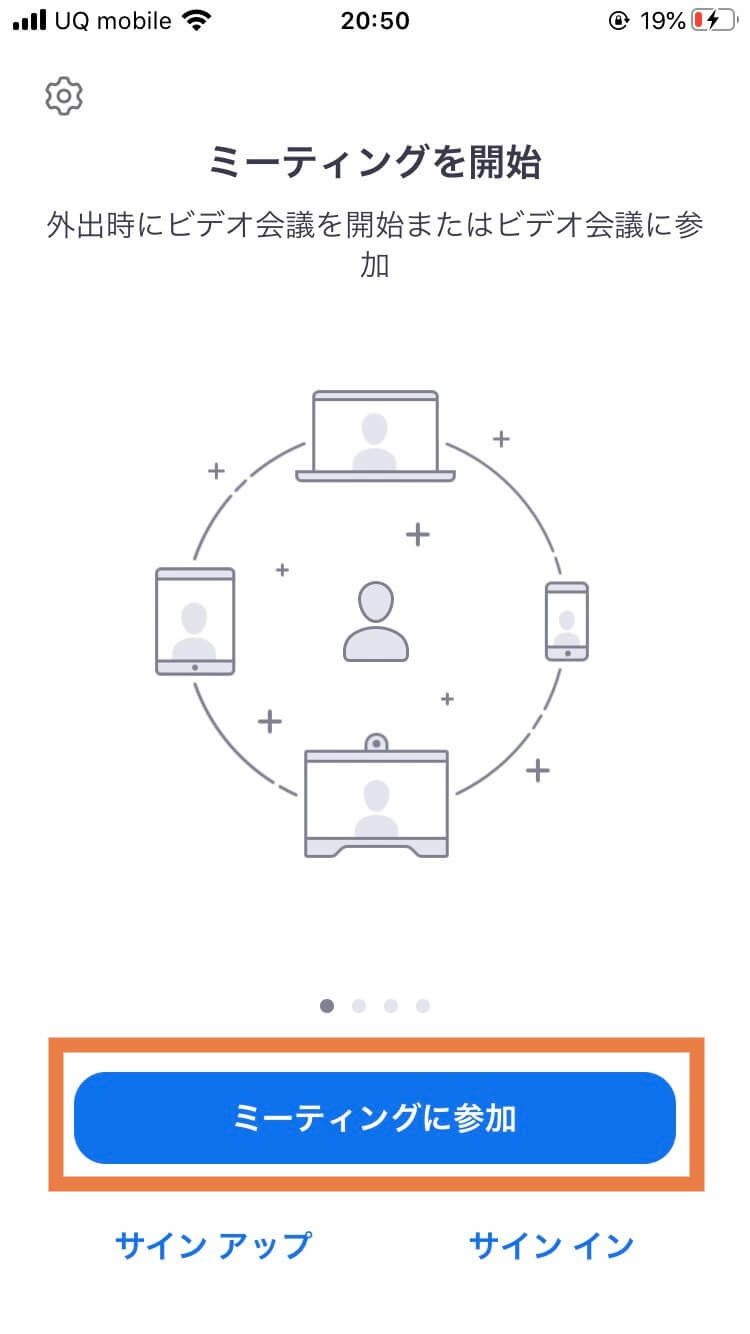
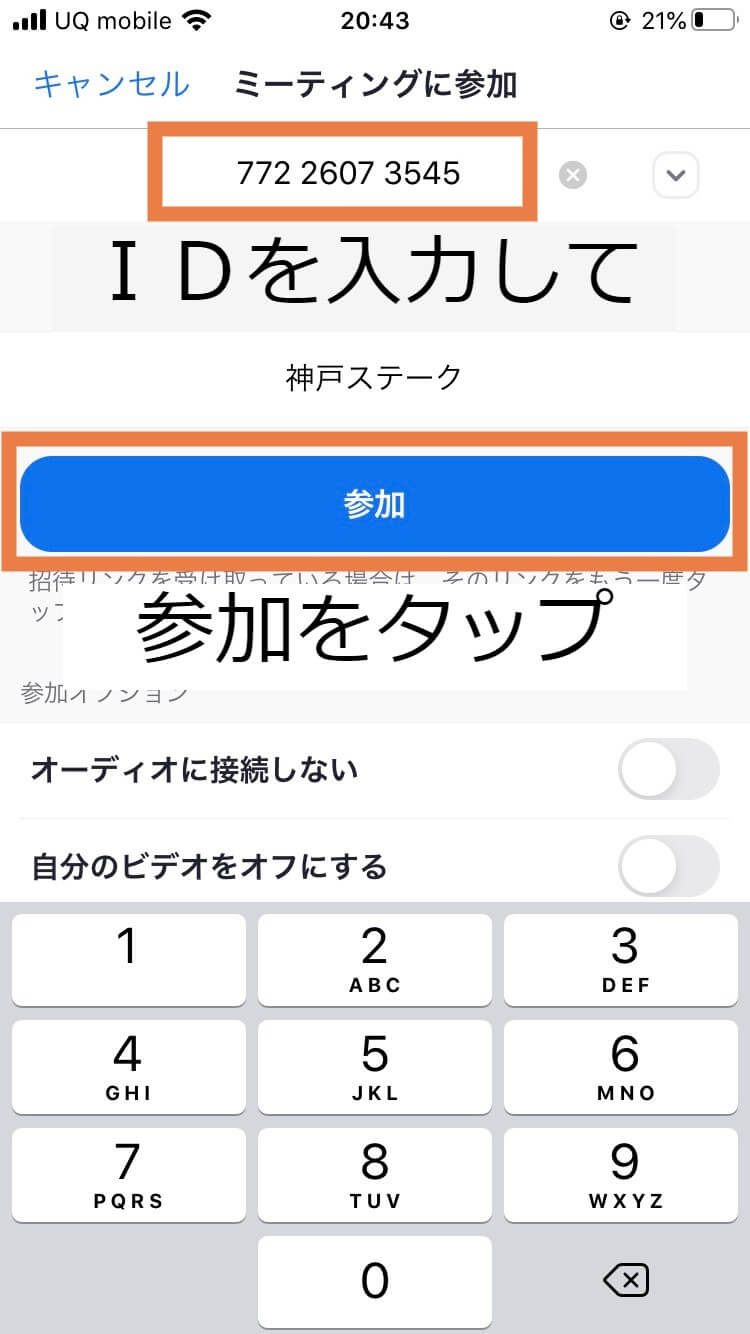
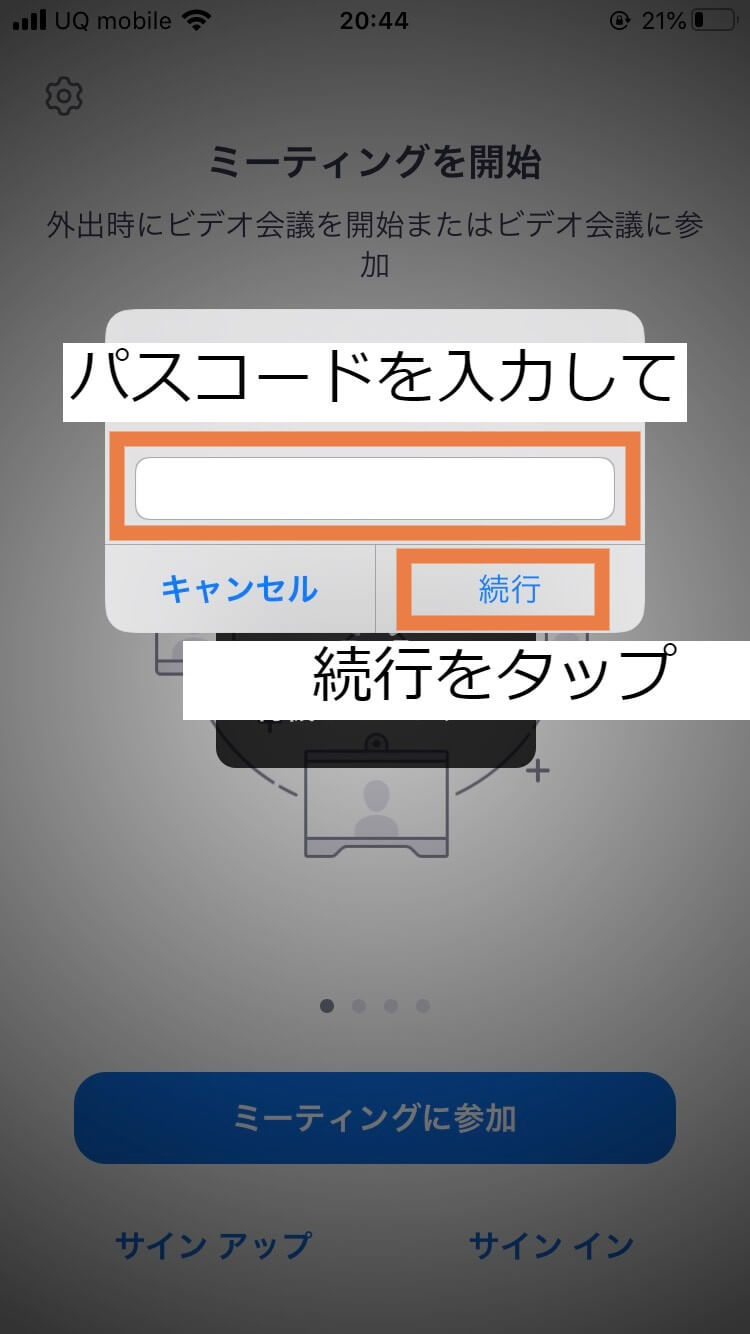
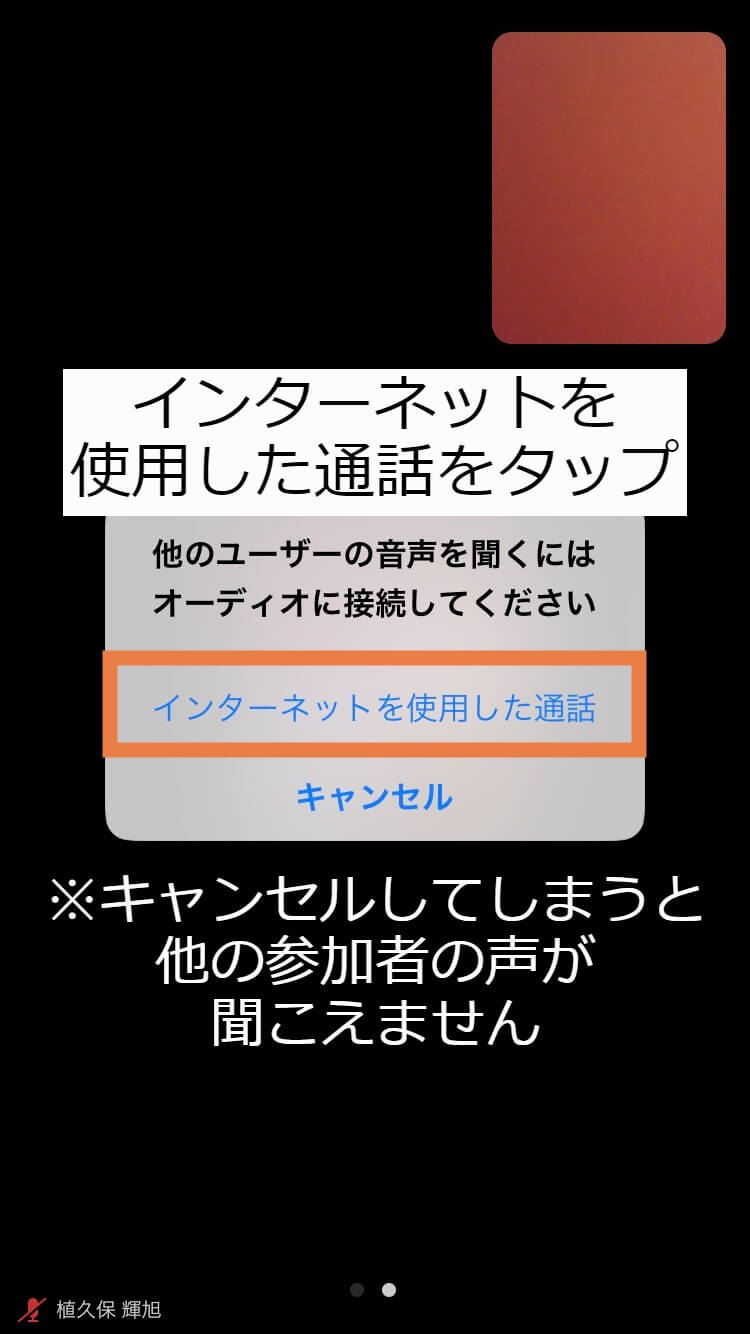
これでZOOMミーティングに参加できます。参加した後ですが、
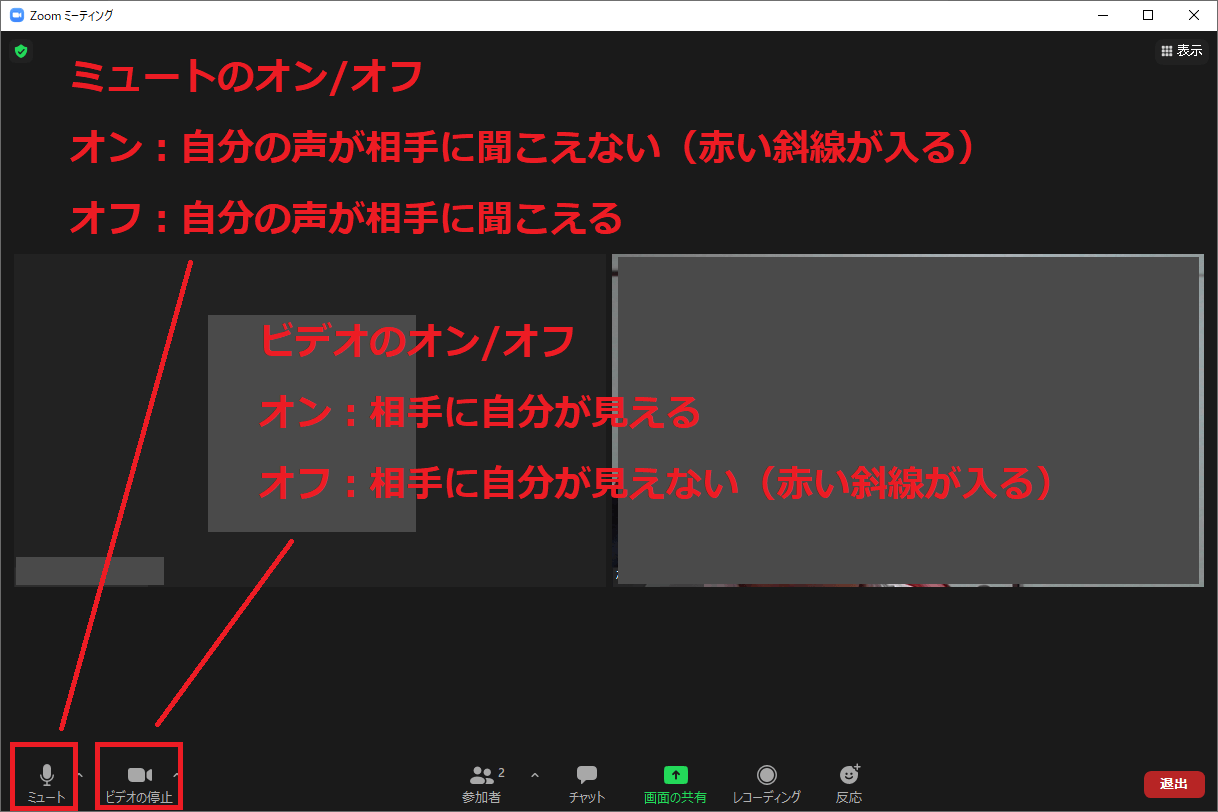
- 自分の顔を映すか・・・ビデオ
- 自分の声を届けるか・・・ミュート
- 相手の声を聞くか・・・オーディオ
でそれぞれ操作できます。お子様がいらっしゃったり外でZOOMに参加するときなどは音をかなり拾うため、集会などに参加する際は基本発言時以外はミュートをオンにするとよいでしょう。
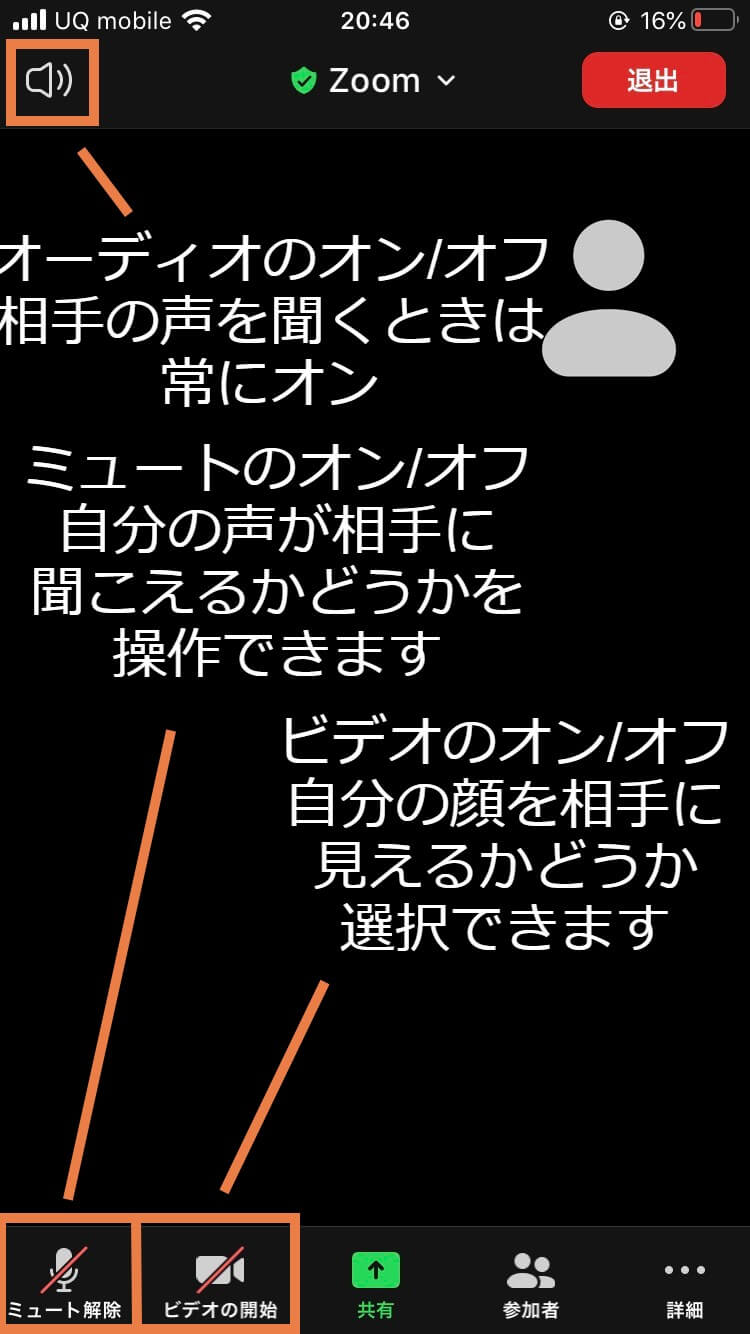
それぞれ赤の斜線が入っている時が
- ビデオ・・・相手に顔が見えない
- ミュート・・・相手に声が聞こえない
- オーディオ・・・相手の声が聞こえない
となります。オーディオはミーティング参加時に「インターネットを使用した通話」を選択せず、誤ってキャンセルを押してしまったとき以外は基本的に使いません。
PCの場合
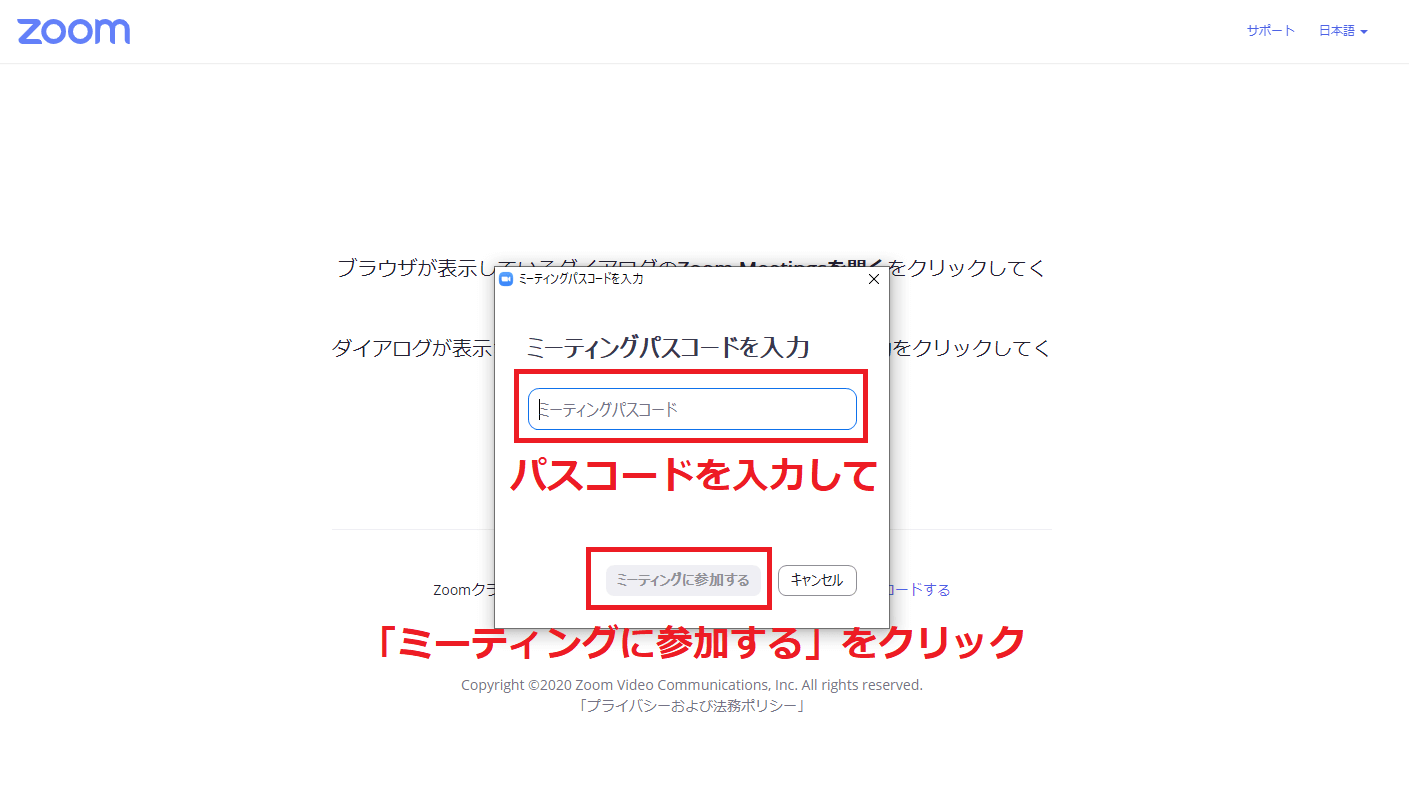
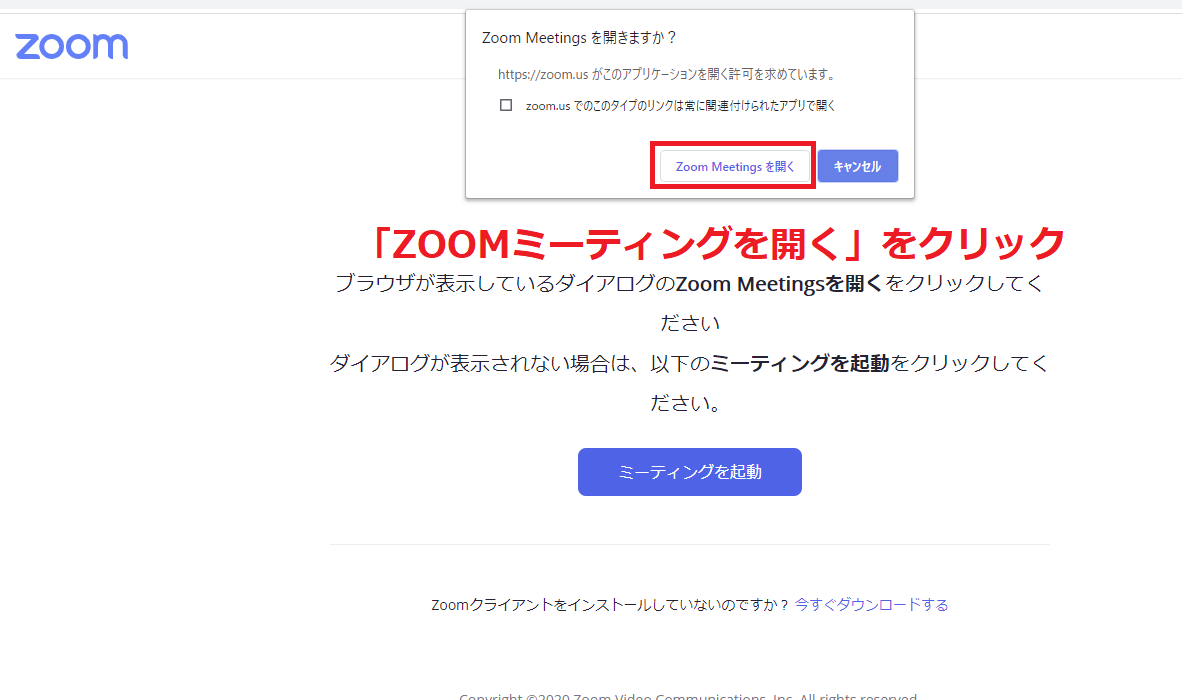
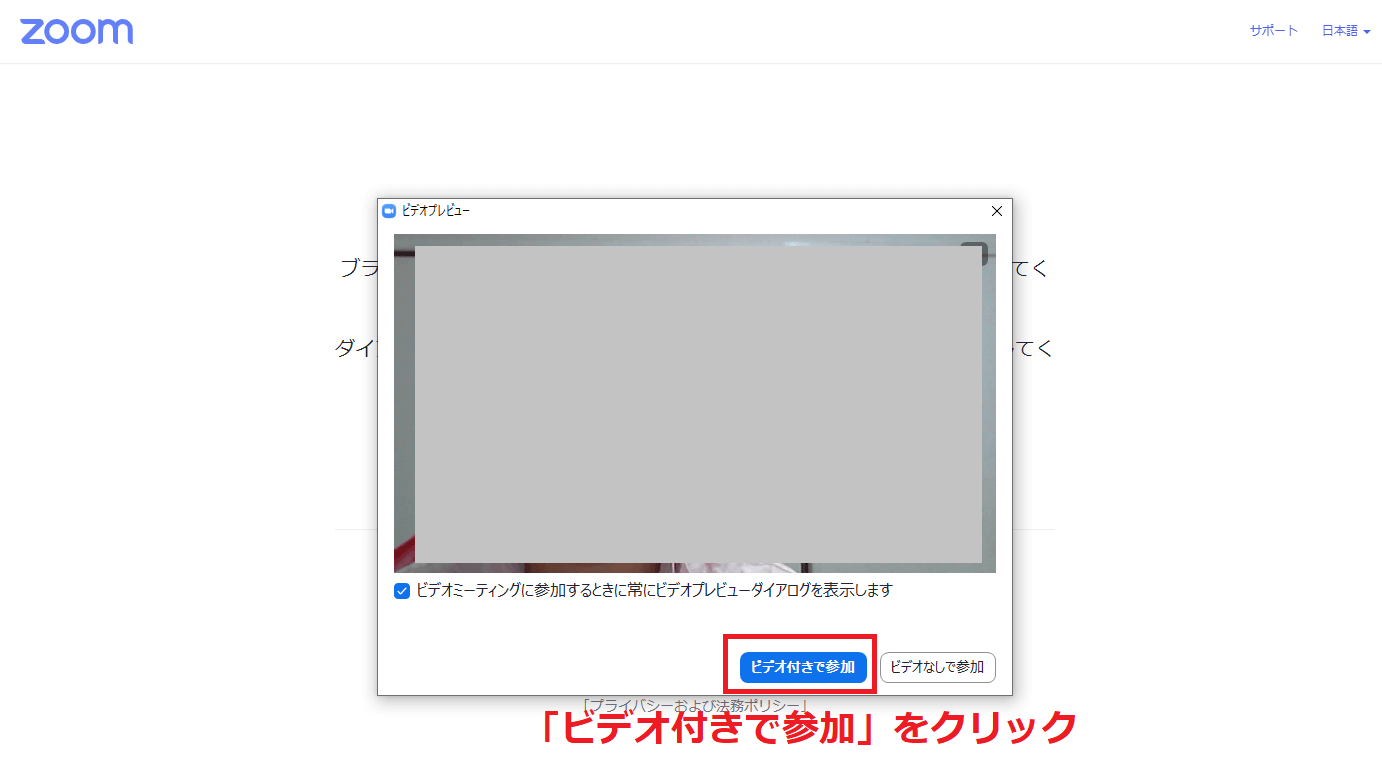
教会でZOOMを使用するのは基本的にクラスや集会が主になるはずなので、
- 運転中・外出中で音だけ聞きたい
といったとき以外は基本的にオンにしておきましょう
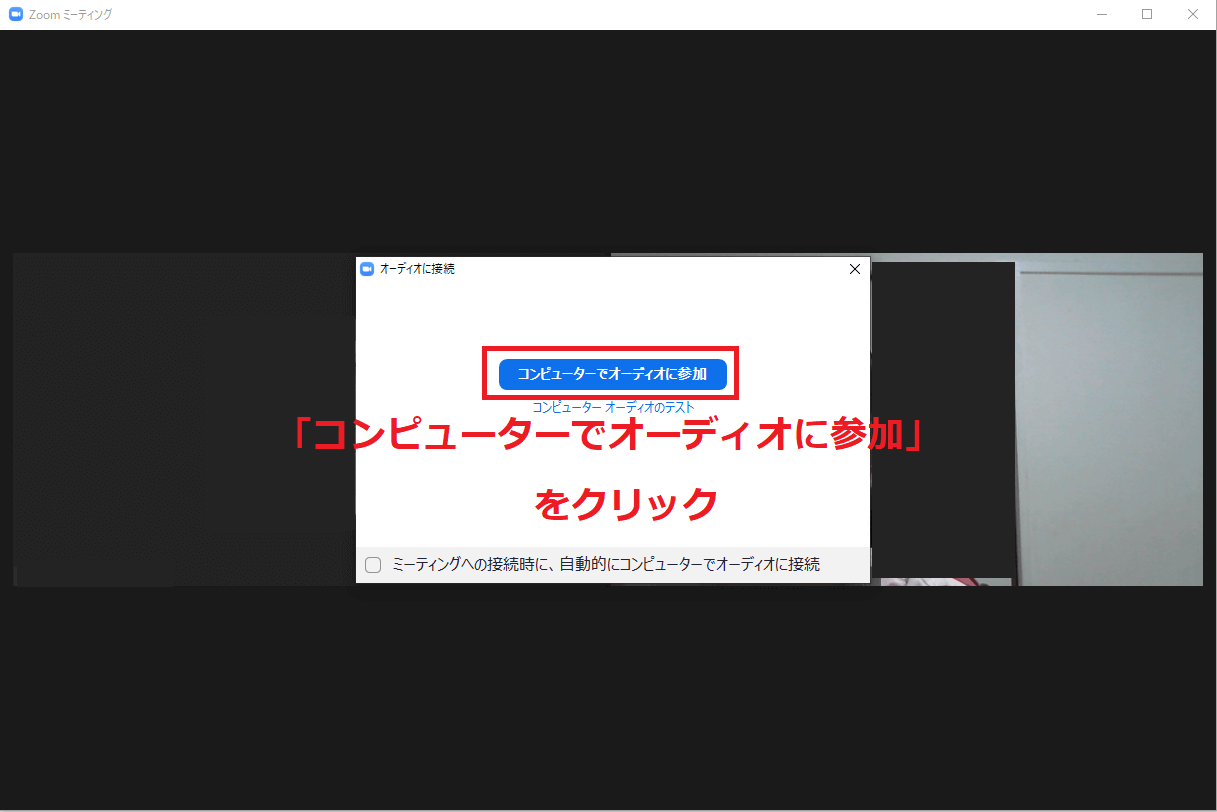
これでミーティングに参加完了です。最後の「コンピューターでオーディオに参加」というボタンですが、×を押して閉じてしまうと相手の声が聞こえません。左下の「ミーティングへの接続時に、自動的にコンピューターでオーディオに接続」にチェックを入れてしまえば毎回クリックする手間が省けますので、チェックしておきましょう。
ミーティングの開始方法
参加者のミュート操作方法
- 外でzoomに参加している
- 小さなお子さんがおられる
- 家族がテレビを観ている
- etc…
こういったときに参加者がミュートを忘れると大きな音が入り込んでくることがあります。
ホストと共同ホストはこういったときに参加者をミュートにすることができます。
図解付きの操作方法はこちらのページにまとめています。

画面の共有方法
画面共有の操作方法はこちらのページにまとめています。

ブレイクアウトセッションの使い方
ブレイクアウトセッションの操作方法はこちらのページにまとめています。

ホスト権限の共有・移行方法
zoomにはいろんな便利な機能がありますが、それぞれ
- ホストのみできること
- ホスト/共同ホストのみできること
- 参加者全員できること
に分かれています。
集会の主催者が補佐役にいくつかの操作を任せたいときにホスト権限を移すか相手を共同ホストに指定することで役割分担ができます。
具体的な「誰がどこまでの権限を持つのか」「どうやってホスト/共同ホストに指定するのか」といった内容をこちらのページにまとめています。