
ZOOMではミーティングを開く人をホストと呼びます
ホストは自分が開くZOOMミーティングでいろんな機能を使う権限を持っていますが、それらの権限の一部を「共同ホスト」を選ぶことで与えることができます
ここでは
- ホスト・共同ホストそれぞれに出来ること
- 共同ホストの選び方
- ホスト権限の移し方
を説明します
ホストに出来ること、共同ホストに出来ること
ホストと共同ホストの権限を見比べやすいように「ホストだけに出来ること」「ホストと共同ホストに出来ること」を分けてみます
- ホストを指定する(自分はそのときホストから外れる)
- 共同ホストを指定する
- ブレイクアウトセッションの操作
- ライブストリーミング配信を行う
- 参加者をミュートにする、ミュート解除する
- 参加者のビデオをオフにする、開始リクエストする
- 参加者の名前を変更する
- 参加者をミーティングから退出させる
ホスト・共同ホストを指定する場面
教会の集会でホストと共同ホストは次のような場面で役に立ちます
- 集会やクラスの補佐役をしてくれる人にブレイクアウトセッションの操作を任せるためにホストを指定する(自分から相手にホスト権限を移す)
- ミーティングに入ってきた人がミュートを忘れて音が他の参加者に聞こえてしまうのを防ぐため、共同ホストを指定してその人にミュート忘れの人をミュートにしてもらう
教師や集会の管理者が全て操作を担当すると負担が大きくなってしまうため、そういったときにホストを移したり共同ホストを指定するのはとても効果的です
ホストの移し方・共同ホストの指定方法
ホスト・共同ホストの指定はとても簡単に行えます
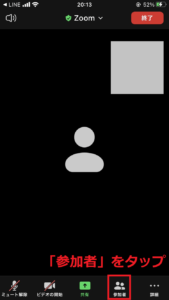

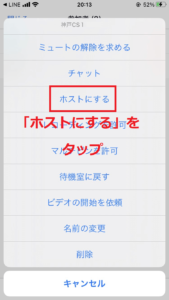
操作が完了すれば、参加者の名前の横に(ホスト)、(共同ホスト)と表示されます。
これで指定された相手が与えられた権限の中で機能を使えるようになります。
参加者をミュートにする方法
参加者をミュートにする場合もホストにする操作とほとんど同じです。

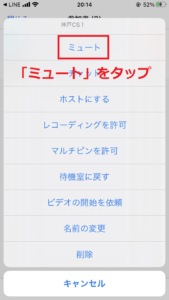
これで参加者をミュートにできます。